¿Cómo conectar tu smartphone a un PC o tablet con Samsung Flow?
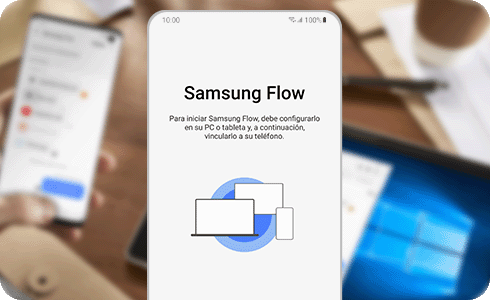
La aplicación Samsung Flow debe estar instalada tanto en tu tablet o PC como en tu smartphone Galaxy. Te recomendamos que actives Bluetooth o Wi-Fi en cada dispositivo y los vincules para garantizar un uso fluido del servicio.
Conecta tus dispositivos con Samsung Flow
Paso 1. Abrí la aplicación Samsung Flow en el celular y en la tablet o la PC.
Paso 2. En el celular, seleccioná la opción Conectar al PC o Conectar a la tablet y en el otro dispositivo seleccioná el celular al que deseas vincularte.
Paso 3. Seleccioná el método de conexión deseado: Bluetooth, Wi-Fi.
Paso 4. Confirmá el código de acceso en el celular y en el otro dispositivo.
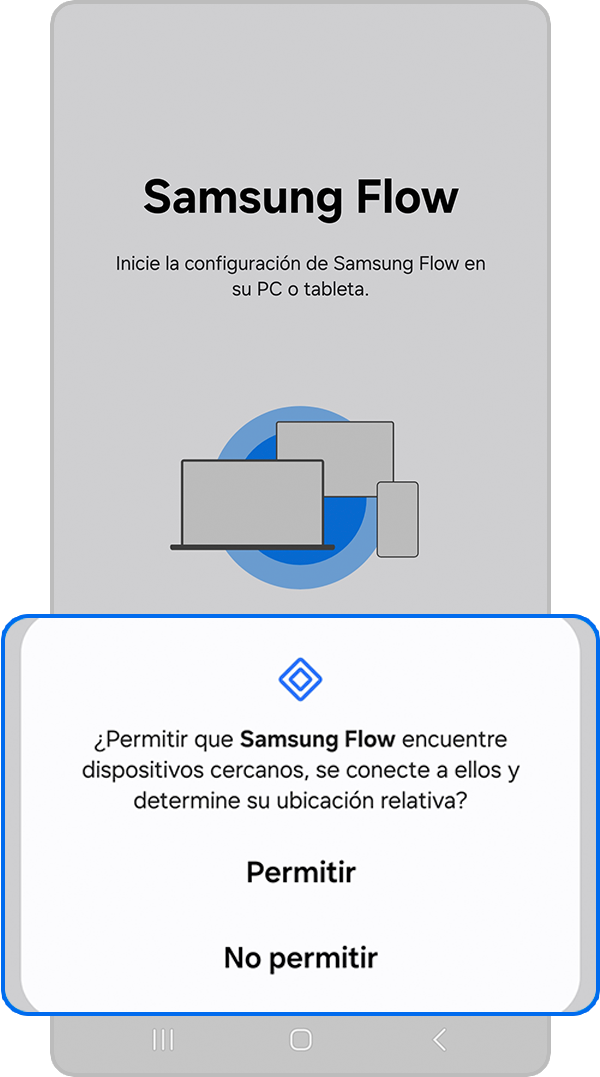
Paso 1. Ingresá en la Aplicación Samsung Flow y acepta los permisos de la aplicación.
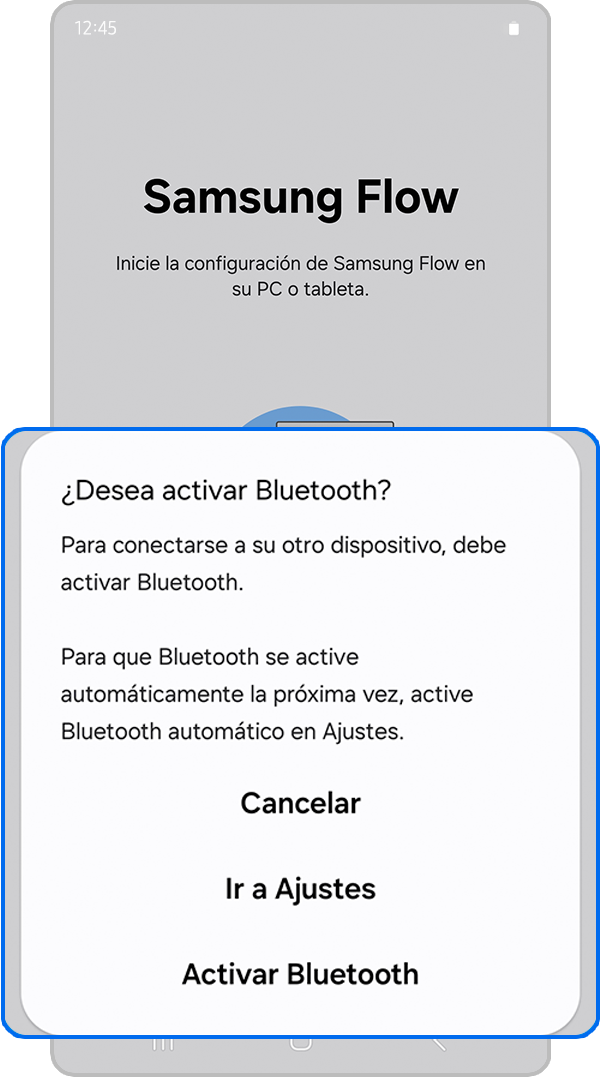
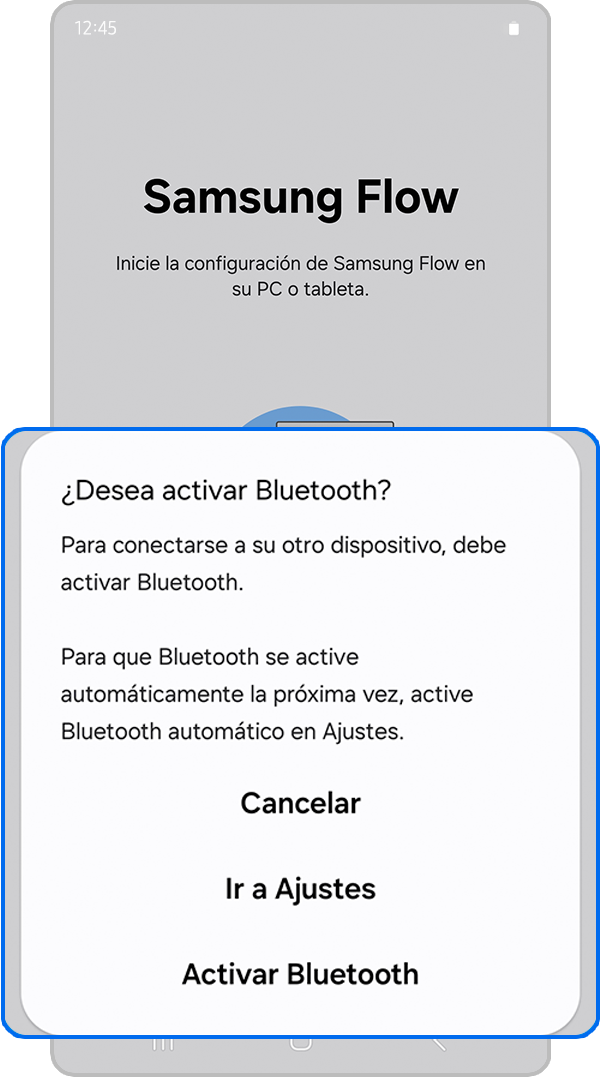
Paso 2. Presiona en Activar Bluetooth.
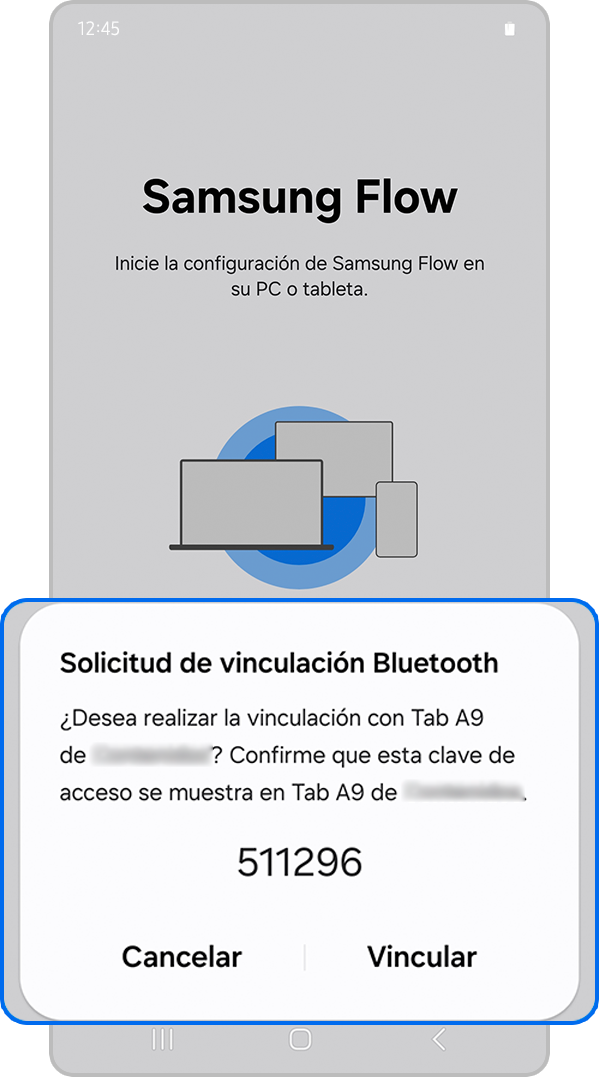
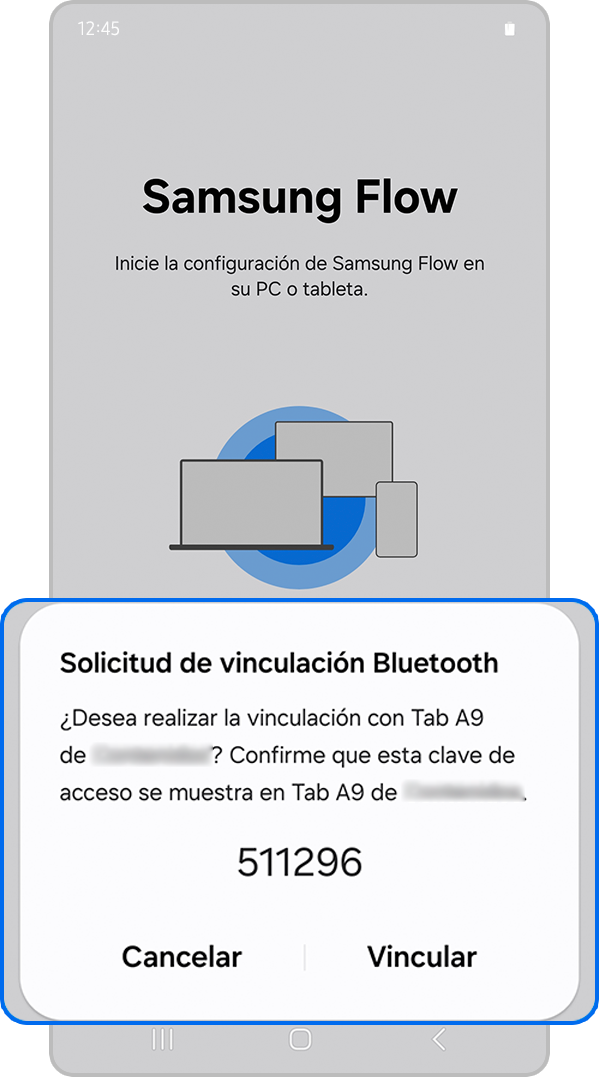
Paso 3. Cuando el otro dispositivo esté listo para la conexión, presioná en Vincular o Aceptar
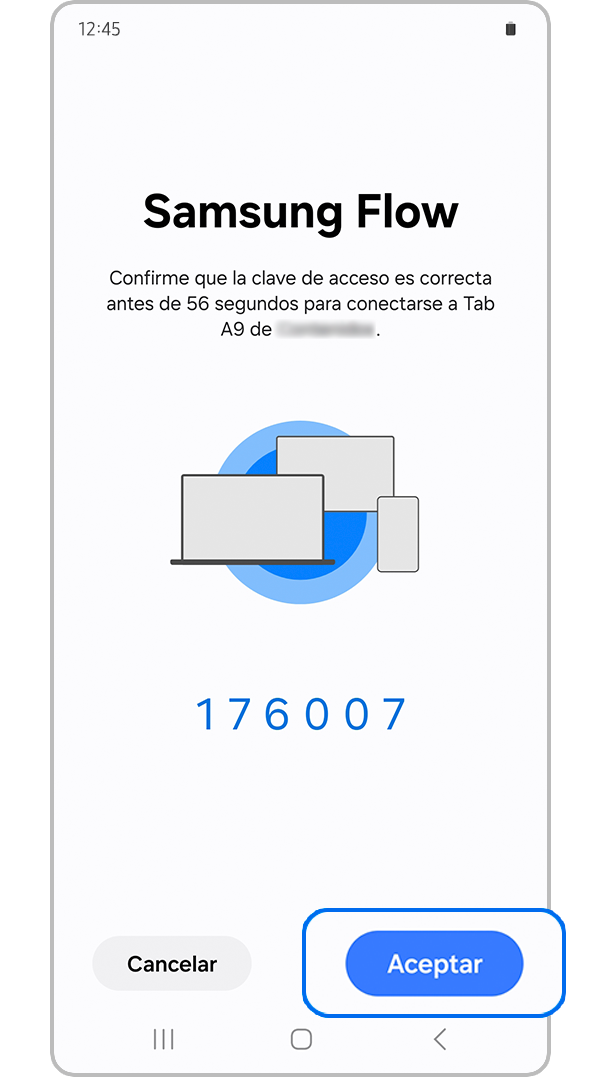
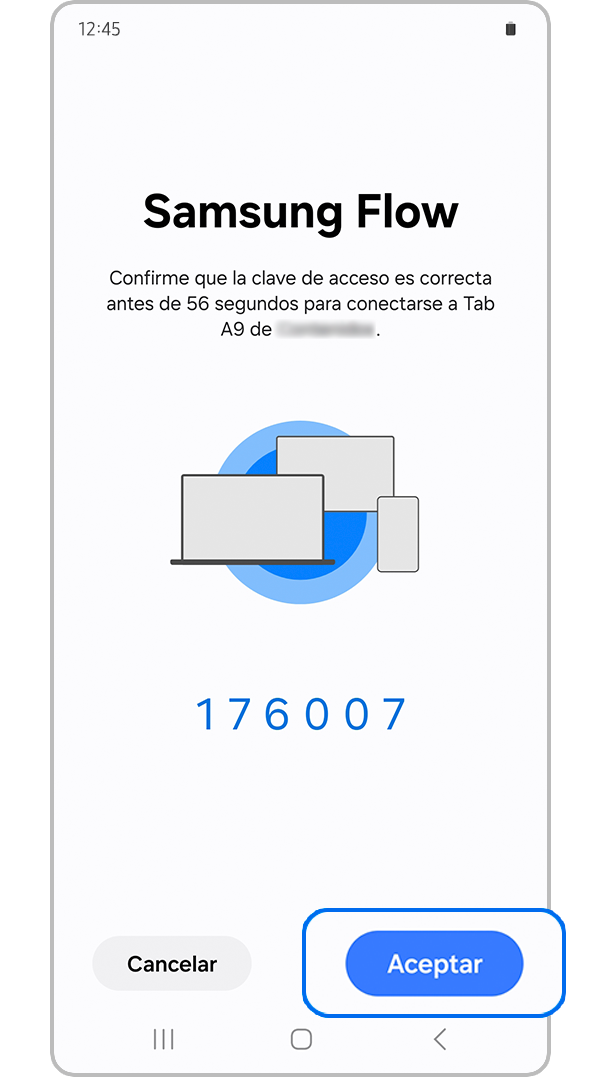
Paso 4. El otro dispositivo también te puede enviar un código de vinculación; debes presionar en Aceptar.
Cómo configurar un método de verificación
Establecé un método de verificación abriendo Samsung Flow en tu teléfono y seguí los pasos a continuación:
- Tocá el botón de Más Opciones.
- Seleccioná Administrar dispositivos.
- Elegí el dispositivo de tu lista registrada a la que querés conectarte y configurá un método de verificación.
Podés elegir entre:
- Manual: Se conectá a través del botón OK.
- Conexión automática: se conecta automáticamente a las tablets o PC disponibles sin confirmación de tu teléfono.
- Biometría: Autenticación mediante biometría telefónica.
¿Cómo me vuelvo a conectar cuando la conexión falla o cuando uso Samsung Flow?
Samsung Flow no es un servidor ni un servicio basado en cuentas.
Para conectarse a Samsung Flow, tenés que ejecutar Samsung Flow en ambos dispositivos a los que querpes conectarte y luego autenticarte.
También intentará volver a conectarte a través del método de conexión anterior.
Los métodos de conexión de Samsung Flow proporcionan conexión Bluetooth, WIFI/LAN en la misma red (ambos dispositivos están conectados al mismo AP WIFI) y conexión USB (solo para escenarios de conexión con PC). Puedes verificar la configuración de Samsung Flow en la tableta/PC.
¿Necesito mantener Samsung Flow abierto en mi teléfono mientras uso las funciones del servicio?
No. Una vez que tus dispositivos se hayan emparejado correctamente, podés cerrar Samsung Flow en tu teléfono y realizar otras tareas, excepto en los siguientes casos:
- Si apagás el centro de notificaciones de Samsung Flow.
- Si cerrás Samsung Flow en tu tableta o PC Android™.
- Si no uso Samsung Flow para desbloquear tu tableta o PC.
No puedo encontrar mi teléfono en la lista de emparejamiento de tableta o PC, aunque he activado la aplicación Samsung Flow en mi tablet o PC para conectarme con mi teléfono
- Asegurate de que la última versión de la aplicación Samsung Flow esté instalada en tu teléfono.
- Consultá la lista de teléfonos disponibles que se muestra en tu tablet o PC cuando la aplicación Samsung Flow se está ejecutando en tu teléfono.
Para tabletas, solo se puede registrar un teléfono. Sin embargo, para las PC, se pueden registrar y usar dos dispositivos móviles.
Podés registrar y administrar hasta 3 tablets o PC con Samsung Flow. Actualizá Samsung Flow a la última versión. Con Flow history podés usar tus contenidos en casa y en el trabajo. Sin embargo, solo se puede conectar una tablet o PC a tu teléfono a la vez, por lo que tendrás que elegir cuál de tus 3 PC o tablets registradas querés conectar a tu teléfono.
Si tenés dificultades con tu dispositivo móvil, tableta o wearables de Samsung, podés enviarnos una pregunta en la aplicación Samsung Members.
Esto nos permite observar más de cerca lo que está sucediendo. Los datos son anónimos y solo se conservan durante la investigación. Obtené más información sobre cómo enviar un informe de error a través de Cómo usar la aplicación Samsung Members
Gracias por tus comentarios
Por favor, respondé todas las preguntas.
Estamos para vos
Atención por WhatsApp
![WhatsApp - 24/7]()
![WhatsApp - 24/7]()


No habrá atención el día 1/05
Atención por LiveChat
![LiveChat - 24/7]()
![LiveChat - 24/7]()


Disponible de 8:00 a 23:00 hrs.
No habrá atención el día 1/05
Atención Telefónica
Lunes a Viernes de 09:00 a 20:00 hrs.
Sábados y Domingos de 09:00 a 15:00 hrs.
0800 555 7864