Como resolver um erro ao baixar um aplicativo da Galaxy Store
Se você encontrou um erro ao tentar baixar ou atualizar um aplicativo pela Galaxy Store, saiba que isso pode acontecer por diferentes motivos, como falhas temporárias do app, falta de espaço no dispositivo ou problemas de conexão com a internet. A seguir, veja como identificar e corrigir esse problema de forma simples.
Observação:
Se ocorrer um erro durante a instalação ou atualização de um aplicativo, tente novamente antes de seguir os passos abaixo.
Limpe o cache da Galaxy Store


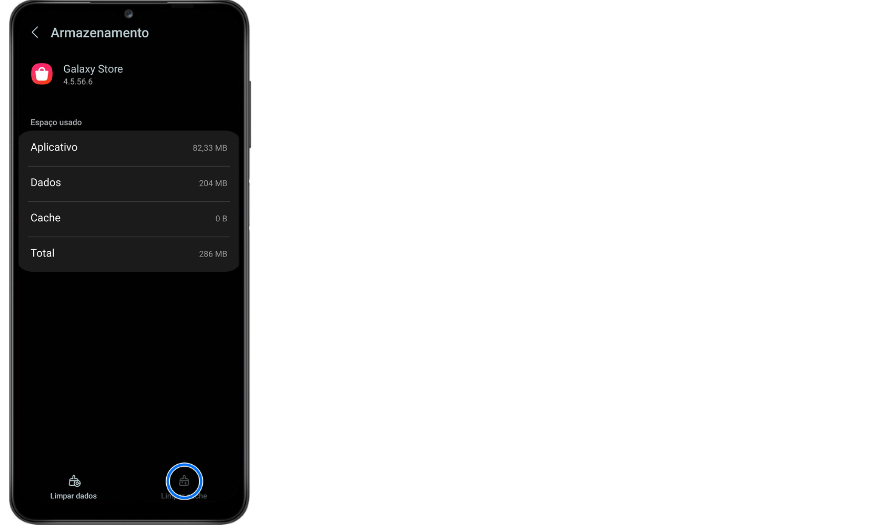

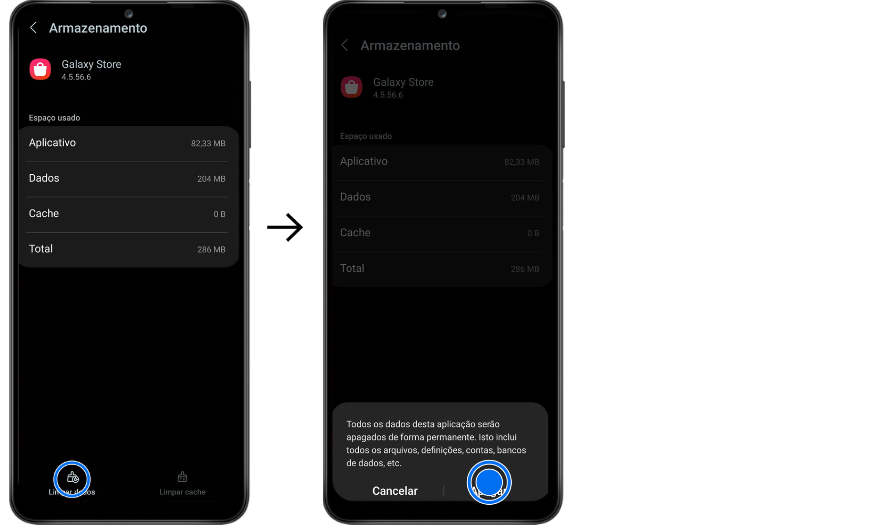
Atenção:
Ao limpar os dados, todas as informações do aplicativo serão apagadas permanentemente, incluindo arquivos, configurações, contas e bancos de dados.
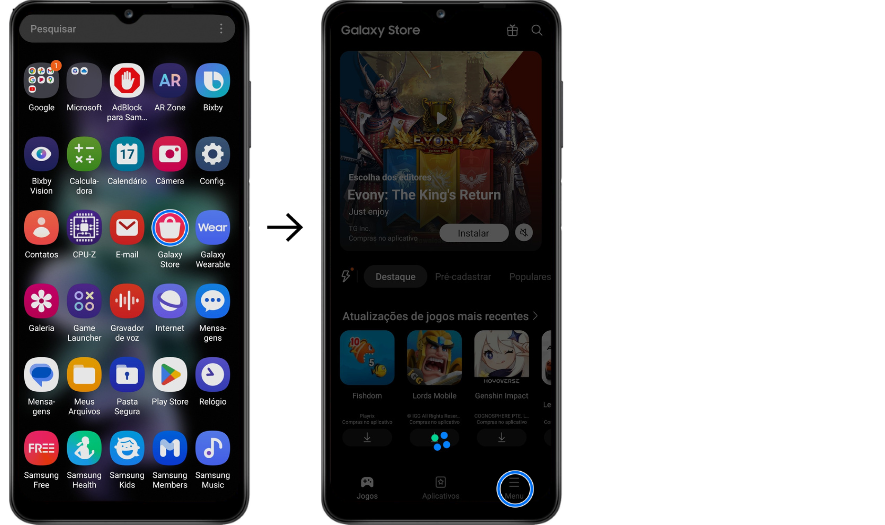
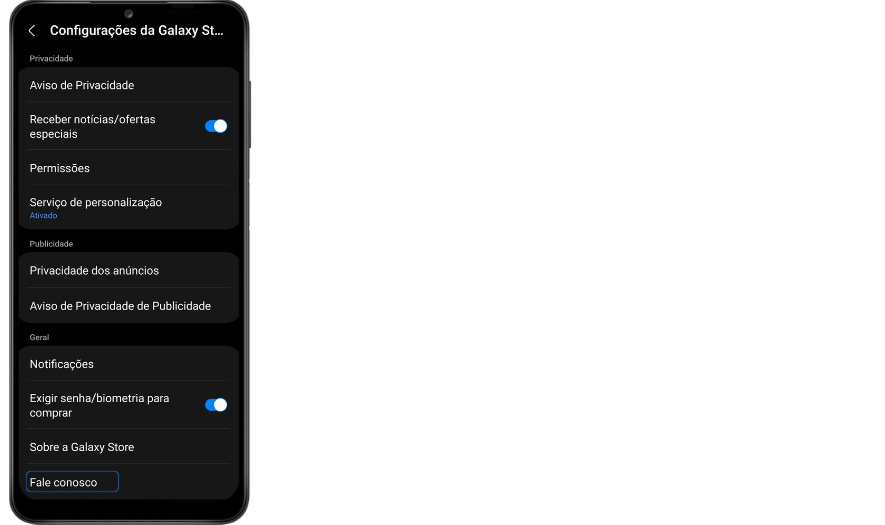
Entre em contato com a Samsung pela Galaxy Store
Se o erro continuar mesmo após limpar o cache e os dados, siga as etapas abaixo para enviar um relatório:





Problemas relacionados
Não há espaço suficiente para baixar o aplicativo
Para baixar aplicativos e recursos no Android, é recomendável ter pelo menos 1,5 GB de espaço livre ou 2,5 vezes o tamanho do aplicativo disponível no armazenamento.
Se não houver espaço suficiente, o download pode não ser concluído.
Como verificar o armazenamento do dispositivo


Problemas de conexão com a internet
Se a rede Wi-Fi ou os dados móveis não estiverem funcionando corretamente, o acesso à Galaxy Store pode ser interrompido.
Verifique se:
● O Wi-Fi ou os dados móveis estão ativados
● A conexão está estável
● O modo avião não está ativado
Após confirmar, tente baixar o aplicativo novamente.
Perguntas Frequentes (FAQ)
Não. Limpar o cache remove apenas arquivos temporários e não apaga aplicativos nem dados pessoais.
Todos os dados do aplicativo serão apagados, incluindo contas, configurações e histórico. O app voltará ao estado inicial.
Não. É necessário estar conectado a uma rede Wi-Fi ou aos dados móveis para acessar e baixar apps da Galaxy Store.
Recomenda-se ter pelo menos 1,5 GB de espaço livre ou 2,5 vezes o tamanho do aplicativo.
Se o erro persistir após limpar cache, dados e verificar armazenamento e conexão, use a opção Relatórios de erros dentro da Galaxy Store.

Obrigado pelo seu feedback
Responda a todas as perguntas.
Canais de contato
Live Chat - 7 dias por semana
![]()
![]()


Seg. a Dom. das 07h às 22h