Windows 11 - Como usar o recurso Second Screen
Data da última atualização : 19-05-2026
Second Screen
O Second Screen permite transformar seu tablet em uma segunda tela no PC, ideal para produtividade. Veja como configurar e usar rapidamente.

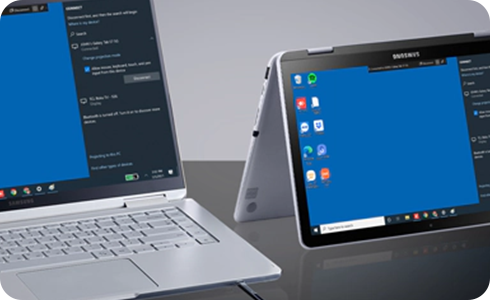
Passo a passo principal
- No PC, abra a Microsoft Store
- Busque por “Second Screen”
- Clique em Instalar
- No tablet, abra o painel rápido
- Ative o Second Screen
- No PC, clique em Iniciar
- Abra o app Second Screen
- Selecione o tablet disponível
- Aguarde a confirmação da conexão
Soluções adicionais
Se o tablet não aparecer:
- Verifique se os dois dispositivos estão na mesma rede Wi-Fi
- Confirme se o Second Screen está ativado no tablet
Para usar toque e caneta no tablet:
- Ative a opção de entrada na tela de projeção
- Teste o uso de toque ou caneta após conectar
Para mudar o modo de exibição:
- Pressione Windows + P
- Escolha Duplicar ou Estender
Para ajustar a resolução da tela:
- Acesse Configurações no Windows 11
- Vá em Exibição
- Ajuste em Ampliação e layout
Perguntas Frequentes (FAQs)
O Second Screen não conecta no tablet, o que fazer?
Verifique se o recurso está ativado e se ambos estão na mesma rede Wi-Fi. Reinicie os dispositivos se necessário.
Como usar o tablet como segunda tela no Windows 11?
Ative o Second Screen no tablet, abra o app no PC e selecione o dispositivo. Depois, use Windows + P para escolher o modo.
Como melhorar o desempenho do Second Screen?
Use uma rede Wi-Fi estável, aproxime os dispositivos do roteador e feche apps pesados no Windows 11.

Obrigado pelo seu feedback
Responda a todas as perguntas.
Canais de contato
Live Chat - 7 dias por semana
![]()
![]()


Atendimento com nossos experts em produtos Samsung.
Seg. a Dom. das 07h às 22h
Seg. a Dom. das 07h às 22h
Contatos Loja Online
Para informações referentes à sua compra ou auxilio para comprar, através de chat, WhatsApp ou telefone.
Atendimento em Libras
Dedicado a surdos/deficientes auditivos, daremos todo o suporte utilizando a língua de sinais.