Localiser votre appareil Samsung perdu avec SmartThings Find

Si vous avez perdu ou égaré un appareil Samsung, comme une Galaxy Watch, des Galaxy Buds, un SmartTag ou un S Pen, vous pouvez utiliser SmartThings Find pour vous aider à le localiser. Ce service affiche l’emplacement de votre appareil sur une carte et propose plusieurs outils pratiques pour le retrouver, comme faire sonner l’appareil, lancer une recherche à proximité ou recevoir des notifications lorsque vous l’avez oublié.
Remarques :
- Renseignements pour le Canada : Les informations fournies s’appliquent aux appareils vendus au Canada. Les écrans et les paramètres peuvent varier sur les appareils mobiles vendus dans d’autres pays.
- Guide connexe : Cet article porte sur la localisation de petits appareils Samsung, comme une Galaxy Watch, des Galaxy Buds ou des objets auxquels un SmartTag est attaché. Si vous cherchez à retrouver un téléphone ou une tablette Galaxy perdu, consultez notre guide pour retrouver votre appareil Samsung Galaxy perdu afin d’obtenir des instructions plus détaillées.
- Avis de sécurité : Pour votre sécurité, n’essayez pas de récupérer vous-même un appareil perdu s’il semble se trouver dans un lieu privé ou que vous ne connaissez pas. Partagez plutôt les informations de localisation avec les autorités locales et laissez-les vous aider à récupérer l’appareil si nécessaire.
SmartThings Find est un service Samsung qui vous aide à localiser vos appareils Samsung et vos objets personnels munis d’un SmartTag lorsqu’ils sont perdus ou égarés. Il permet d’afficher l’emplacement de votre appareil sur une carte et propose plusieurs outils pour vous aider à le retrouver plus facilement, comme le faire sonner ou lancer une recherche à proximité. Vous pouvez utiliser SmartThings Find pour déterminer l’emplacement de vos appareils comme un téléphone ou une tablette Samsung Galaxy, une Galaxy Watch et des Galaxy Buds, ainsi que des objets personnels auxquels un SmartTag est attaché.

Dans de nombreux cas, le service peut aussi mettre à jour la position de l’appareil lorsqu’il est détecté par d’autres appareils Samsung Galaxy se trouvant à proximité. Cela permet de retrouver votre appareil même s’il n’est pas connecté à Internet à ce moment-là.
Remarque : Cet article porte sur la localisation de petits appareils Samsung, comme une Galaxy Watch, des Galaxy Buds ou des objets auxquels un SmartTag est attaché. Si vous souhaitez retrouver un téléphone ou une tablette Galaxy perdu, consultez notre guide pour localiser votre appareil Samsung Galaxy perdu pour obtenir des instructions plus détaillées.
Vous pouvez utiliser l’application SmartThings Find pour afficher l’emplacement de vos appareils Samsung sur une carte et accéder à des outils qui vous aident à les retrouver.
Pour commencer : Ouvrez l’application SmartThings. Appuyez sur l’onglet Vie, puis sélectionnez la carte Find. Sélectionnez ensuite l’appareil que vous souhaitez localiser.

L’appareil sélectionné s’affiche sur la carte, avec plusieurs options pour vous aider à le retrouver ou à le gérer.
- Faire sonner : Fait retentir une sonnerie sur l’appareil pour vous aider à le retrouver. Cette option est offerte sur les appareils compatibles, comme un téléphone ou une tablette Samsung Galaxy, une Galaxy Watch, des Galaxy Buds ou un SmartTag.
- Clignotement : Active le voyant de notification LED de l’appareil. Cette option est offerte sur les appareils compatibles, comme le S Pen.
Remarque : Selon l’appareil sélectionné, une seule option est affichée : Faire sonner ou Clignotement.
- Rechercher à proximité : Envoie un signal de courte portée pour vous aider à localiser l’appareil lorsqu’il se trouve près de vous.
- Actualiser : Met à jour l’emplacement de l’appareil pour vérifier s’il a été déplacé.
- Plus : Donne accès à d’autres informations et options concernant l’appareil, comme recevoir des notifications lorsqu’il est retrouvé, consulter les renseignements sur la batterie, ajouter des personnes pouvant vous aider à le retrouver, partager sa position ou afficher l’itinéraire pour s’y rendre.
Remarques :
- L’emplacement de l’appareil s’affiche sous son nom et est indiqué par une épingle sur la carte.
- Les icônes peuvent varier selon le type d’appareil.
La détection hors ligne permet à votre appareil Samsung d’être détecté par des appareils Samsung Galaxy à proximité, même lorsqu’il n’est pas connecté à Internet. Cette fonction aide l’application SmartThings Find à mettre à jour son emplacement pour faciliter sa localisation. Même si la détection hors ligne est activée par défaut, il est recommandé de vérifier qu’elle est toujours activée.


Étape 1. Ouvrez l’application SmartThings sur votre appareil mobile, puis appuyez sur l’onglet Vie. Appuyez ensuite sur la carte Find pour ouvrir SmartThings Find.


Étape 2. Appuyez sur l'icône Plus d’options (les trois points verticaux).


Étape 3. Appuyez sur Paramètres.


Étape 4. Appuyez sur Autorisation de la détection des appareils.


Étape 5. Appuyez sur le commutateur à côté de Détection hors ligne pour activer la fonction (si nécessaire).
La fonction d’Avertissement en cas d’oubli vous aide à ne pas oublier vos appareils Samsung, comme des écouteurs sans fil ou une montre. Lorsqu’elle est activée, vous recevez une notification si un appareil connecté sort de la zone portée de votre appareil mobile.


Étape 1. Ouvrez l’application SmartThings sur votre téléphone, puis appuyez sur l’onglet Vie. Appuyez ensuite sur la carte Find pour ouvrir SmartThings Find.


Étape 2. Balayez vers la gauche sur la partie inférieure de l’écran jusqu’à la carte de l’appareil souhaité, puis appuyez sur Plus.


Étape 3. Assurez-vous que la fonction d’Avertissement en cas d'oubli est activée.
Remarques :
- Appareils pris en charge : Galaxy Watch, Galaxy Buds, S Pen Pro et Galaxy SmartTag.
- Si vous définissez un lieu sûr, comme votre domicile, vous ne recevrez pas de notifications lorsque vous vous éloignez de votre appareil.
- Les services de localisation doivent être activés sur votre téléphone ou votre tablette pour utiliser cette fonction.
Le Galaxy SmartTag vous aide à garder la trace de vos effets personnels avec l’application SmartThings. Une fois connecté à votre appareil mobile, vous pouvez localiser des objets comme vos clés, votre portefeuille ou votre sac grâce à la technologie Bluetooth.
Important : Avant de commencer la configuration, activez votre Galaxy SmartTag en appuyant sur le bouton de l’appareil. Cela allume le SmartTag et émet un son indiquant qu’il est prêt à être associé à votre appareil mobile.


Étape 1. Ouvrez l’application SmartThings.


Étape 2. Lorsque la fenêtre contextuelle s’affiche, appuyez sur Ajouter.


Étape 3. Cochez la case relative aux conditions d’utilisation, puis appuyez sur J’accepte.


Étape 4. Suivez les instructions qui s’affichent à l’écran. Vous pourriez être invité à appuyer sur le bouton du SmartTag.


Étape 5. Patientez pendant l’enregistrement de votre Galaxy SmartTag.


Étape 6. Si nécessaire, mettez à jour les informations du SmartTag, puis appuyez sur Terminé.
Une fois votre SmartTag enregistré dans SmartThings, vous pouvez afficher sa position sur une carte et accéder à des outils pour vous aider à le localiser.


Étape 1. Ouvrez l’application SmartThings. Appuyez sur l’onglet Vie, puis sélectionnez la carte Find. L’emplacement de l’objet s’affiche sur la carte, et son adresse apparaît sous le nom de l’appareil.


Étape 2. Sélectionnez le SmartTag pour afficher des options supplémentaires. Vous pouvez le faire sonner, consulter son historique de localisation, actualiser sa position ou accéder à d’autres options.
Remarque : L’emplacement de votre SmartTag peut être mis à jour lorsqu’il entre dans la portée Bluetooth d’appareils Samsung Galaxy à proximité participant au réseau SmartThings Find. Dans ce cas, la position mise à jour s’affiche directement sur la carte.
Vous pouvez utiliser l’appareil photo de votre appareil mobile pour vous aider à localiser un SmartTag+ à proximité. Cette fonction est particulièrement utile dans les environnements où il est difficile d’entendre la sonnerie du SmartTag.
Avertissement : La fonction Rechercher avec l’appareil photo utilise la technologie à bande ultralarge (UWB) pour vous guider vers un SmartTag+ à proximité. Pour l’utiliser, votre appareil mobile doit être compatible avec cette technologie. En raison de cette exigence, cette fonction est uniquement offerte avec le SmartTag+.


Étape 1. Ouvrez l’application SmartThings sur votre appareil mobile.


Étape 2. Appuyez sur l’onglet Vie au bas de l’écran.


Étape 3. Sélectionnez la carte Find, puis appuyez sur le SmartTag+ que vous souhaitez localiser.


Étape 4. Appuyez sur l’icône Plus, puis sélectionnez Rechercher à proximité.


Étape 5. Appuyez sur Rechercher avec app. photo.


Étape 6. Suivez les instructions qui s’affichent à l’écran. La vue de l’appareil photo vous guide vers l’emplacement de votre SmartTag+.
Remarque : Pour de meilleurs résultats, votre appareil mobile et le SmartTag+ doivent se trouver à environ 15 mètres l’un de l’autre dans un espace dégagé. Les obstacles, comme les murs, les objets métalliques ou les espaces fermés, peuvent affaiblir le signal et nuire à la détection.
Si votre S Pen Pro est connecté à votre appareil mobile Samsung Galaxy, vous pouvez utiliser SmartThings Find pour afficher son dernier emplacement connu sur une carte. Cela peut vous aider à le retrouver s’il est perdu ou égaré.


Étape 1. Ouvrez l’application SmartThings sur votre appareil mobile. Appuyez sur l’onglet Vie, puis sur la carte Find pour ouvrir SmartThings Find.


Étape 2. Balayez vers la gauche dans la partie inférieure de l’écran, puis appuyez sur la carte S Pen Pro. Appuyez sur Actualiser pour mettre à jour son emplacement sur la carte.


Étape 3. Appuyez sur Plus, puis sur Naviguer pour afficher l’itinéraire vers l’emplacement du S Pen Pro.
Si vos Galaxy Buds sont perdus ou égarés, vous pouvez utiliser SmartThings Find pour vous aider à les retrouver. Ce service permet d’afficher leur emplacement sur une carte, de faire sonner les écouteurs et de recevoir des notifications lorsque leur position est mise à jour.

Remarque : Vous pouvez également localiser vos Galaxy Buds avec Samsung Find. Ce service fonctionne de façon similaire à SmartThings Find et est accessible dans l’application Samsung Find ou sur le site Web Samsung Find.
Si votre Galaxy Watch est perdue ou égarée, vous pouvez utiliser SmartThings Find pour vous aider à la retrouver.

Remarque : Vous pouvez également localiser votre Galaxy Watch avec Samsung Find. Ce service fonctionne de façon similaire à SmartThings Find et est accessible dans l’application Samsung Find ou sur le site Web Samsung Find.
Si vous avez vendu ou donné un appareil et qu’il apparaît encore dans SmartThings Find, vous pouvez le retirer pour qu’il n’apparaisse plus dans votre liste d’appareils.


Étape 1. Ouvrez l’application SmartThings et appuyez sur l’onglet Vie au bas de l’écran.


Étape 2. Appuyez sur la carte Find pour ouvrir SmartThings Find.


Étape 3. Appuyez sur l’icône Mes appareils.


Étape 4. Appuyez sur l’icône Options supplémentaires (les trois points verticaux).
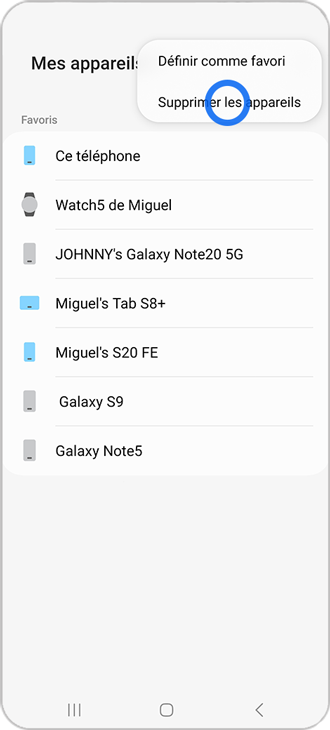
Étape 5. Appuyez sur Supprimer les appareils.


Étape 6. Cochez la case à côté de l’appareil que vous souhaitez supprimer.


Étape 7. Appuyez sur Supprimer au bas de l’écran.


Étape 8. Appuyez de nouveau sur Supprimer pour confirmer.
Remarque : Supprimer un appareil de SmartThings Find le retire uniquement de votre liste d’appareils suivis. Cela ne supprime pas l’appareil du compte Samsung de la personne qui l’utilise actuellement.

Merci pour votre avis
Veuillez répondre à toutes questions.
RC01_Static Content : This text is only displayed on the editor page
RC01_Static Content : This text is only displayed on the editor page