Family Hub - ¿Cómo eliminar widgets?
Nota: Este contenido de ayuda es aplicable a productos comprados en tiendas de Colombia. Si necesitas ayuda para los productos comprados en España o Latinoamérica, contacta con tu Subsidiaria local de Samsung

Optimiza la experiencia con el Family Hub personalizando la configuración de tu pantalla principal. Si deseas simplificar la interfaz o reestructurar tu panel de control, sigue esta guía detallada para gestionar y eliminar widgets de manera ágil y eficiente.
Paso 1. Desde la pantalla inicial, desliza hacia la izquierda o ubica el widget no deseado.
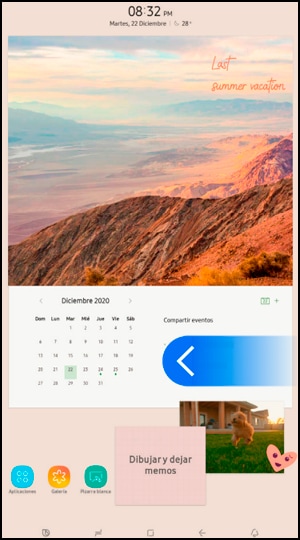
Paso 2. Mantén presionado el widget hasta que puedas moverlo.
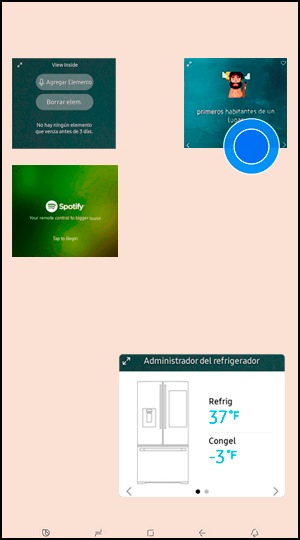
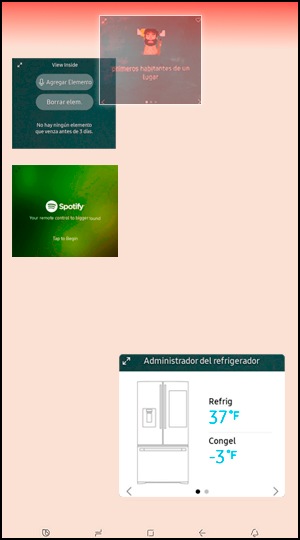
Paso 3. Para eliminarlo, arrástralo a la parte superior y suéltalo donde se habilite la opción Eliminar, que estará de color rojo.
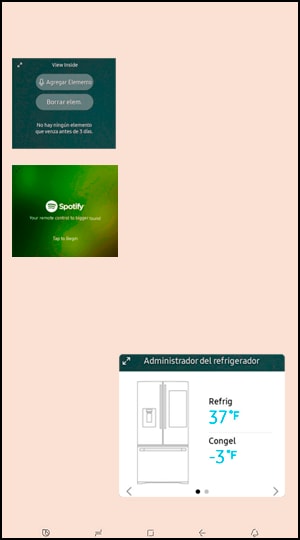
Paso 4. Así podrás eliminar los widgets que no sean de tu preferencia.
Manual de usuario


Encuentra más información sobre las características y funciones de tu electrodoméstico Samsung en el Manual del Usuario.
Centros de Servicio Autorizados


Ubica el centro de servicio Samsung más cercano para la revisión de tu producto.

Gracias por tus comentarios
Por favor responda todas las preguntas.
Información de Contacto
WhatsApp
![]()
![]()



Escanea para ingresar

