Cómo poner varias fotos de pantalla de bloqueo en Samsung
Con esta función puedes elegir hasta 15 fotos o videos de tu galería y usarlos como fondo de pantalla de bloqueo. Cada vez que enciendas la pantalla, verás una imagen diferente de forma automática, dándole un toque nuevo a tu celular en cada uso.

¿Cómo poner varias fotos como fondo de pantalla de bloqueo?
Nota:
- Las imágenes de esta guía son solo un ejemplo. Puedes usar cualquier foto guardada en tu galería.
Paso 1. Ingresa en la aplicación Galería y selecciona el álbum donde se encuentran las fotos que deseas dejar de fondo de pantalla.

Paso 2. Mantén pulsado sobre cada imagen que desees dejar como fondo de pantalla.

Paso 3. Pulsa sobre Más (los tres puntos ubicados en la parte inferior derecha).

Paso 4. Selecciona la opción Definir como fondo de pantalla.

Paso 5. Pulsa sobre Hecho para aplicar los cambios.

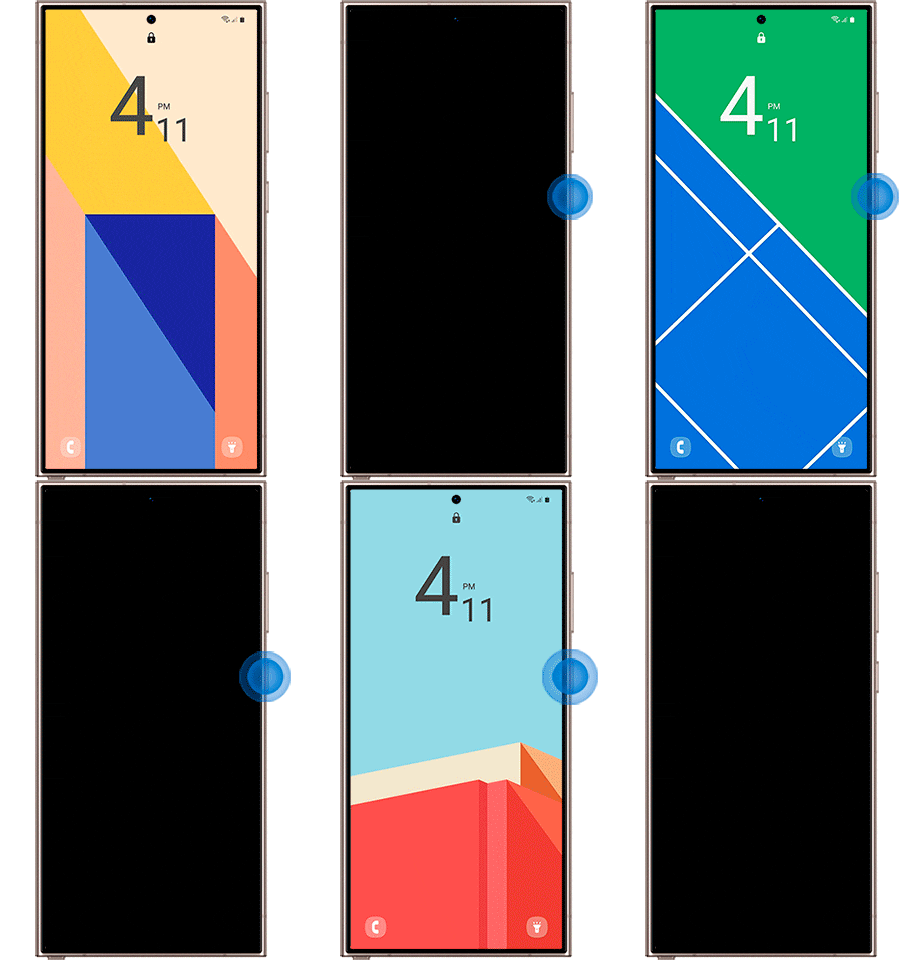
Así cambian los fondos en tu celular
Al definir varias imágenes como fondo de pantalla de bloqueo, cada vez que bloquees la pantalla verás un fondo diferente, como se muestra en el siguiente ejemplo:
¿Quieres más opciones para personalizar tu pantalla de bloqueo?
Tu dispositivo Samsung también cuenta con la función Pantalla de bloqueo dinámica. Con esta opción puedes usar catálogos de imágenes profesionales como paisajes, animales o plantas, para que tu fondo cambie automáticamente, sin necesidad de elegir fotos de tu galería.

Para configurar la pantalla de bloqueo dinámica, realiza los siguientes pasos:
Paso 1. Ingresa en Ajustes y selecciona Fondo de pantalla y estilo.
Paso 2. Pulsa sobre Cambiar fondos de pantalla.
Paso 3. Desliza hacia la parte inferior y selecciona Pantalla de bloqueo dinámica.
Paso 4. Selecciona y descarga el paquete de imágenes que desees.
Encuentra más información en nuestra guía completa de Cómo utilizar la pantalla de bloqueo dinámica.

Gracias por tus comentarios
Por favor responda todas las preguntas.
Información de Contacto
WhatsApp
![]()
![]()



Escanea para ingresar

