¿Qué hacer cuando la función de control de ruido de mi Galaxy Buds Pro no funciona correctamente?

Si la cancelación de ruido activo de Galaxy Buds Pro no funciona correctamente, o si el ruido de tono alto no se puede eliminar durante la operación de cancelación de ruido activo, consulta la guía a continuación.
Antes de probar las recomendaciones a continuación, asegúrate de verificar si el software de tu dispositivo y las aplicaciones relacionadas están actualizadas a la última versión. Consulta los siguientes pasos para saber cómo actualizar el software de tu dispositivo móvil.
Paso 1. Ve a Ajustes > Actualización de software.
Paso 2. Presiona Descargar e instalar.
Paso 3. Sigue las instrucciones en la pantalla.
Paso 1. Para el funcionamiento normal, es muy importante colocar los Galaxy Buds Pro perfectamente en tus oídos. Si no usas los auriculares correctamente, es posible que no funcionen. Intenta volver a usar los auriculares correctamente para que se ajusten bien sin espacio entre el orificio de la oreja y la punta de la oreja.

Paso 2. Asegúrate de que las puntas de los oídos y las ranuras de los auriculares estén completamente instaladas. El pestillo de la parte inferior del auricular debe estar alineado con la ranura de la punta de la oreja y cubrir el pestillo con la punta de la oreja.
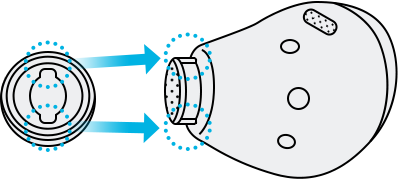
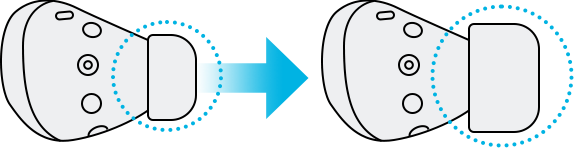
Paso 3. Si las acciones anteriores no resuelven el problema, intenta cambiar las puntas de los oídos a una talla más grande y úselas.
Obtén más información sobre la función de control de ruido de Galaxy Buds Pro en Optimiza tu experiencia de sonido con los auriculares Samsung con el Soporte de Samsung.
Eco o reverberación al reproducir sonidos
Es posible que con la última actualización de software a One UI 8.5, oigas un eco o reverberación al reproducir audio a través de tus Galaxy Buds.
Esto se debe a que los Galaxy Buds compatibles con la función de Audio 360 están optimizados para aplicar el efecto de sonido Auditorio en tu dispositivo, lo que puede crear una sensación de reverberación o eco debido al efecto de sonido espacial de dicho efecto.
Si el efecto de sonido Auditorio se encuentra activado en la app Sound Assistant en tu celular, prueba a desactivarlo, ya que esto puede resolver el problema.
Primero, desactiva Dolby Atmos y Normalización del volumen en tu celular:
Paso 1. Ingresa a Ajustes y luego en Sonidos y vibración.
Paso 2. Selecciona Calidad y efectos de sonido.
Paso 3. Desactiva Dolby Atmos y Normalización del volumen.

Nota:
- Si no te aparece la opción de Dolby Atmos, es posible que tengas los Buds puestos o estén conectados aún al dispositivo. Retírate los Buds y guárdalos en su estuche. Luego vuelve a ingresar a la opción de Calidad y efectos de sonido, y ya te saldrá la opción.
Ahora, desactiva el efecto Auditorio en la app Sound Assistant:
Paso 1. Abre la app Sound Assistant.
Paso 2. Desplázate un poco hacia abajo y desactiva la opción Auditorio.

Nota:
- La aplicación Galaxy Wearable es compatible con dispositivos Android 7.0 y 1.5 GB de RAM o superior, pero los Galaxy Buds Pro no son compatibles con la aplicación en iOS y solo se pueden conectar a través de Bluetooth.
- En el caso de dispositivos Android que no sean de Samsung, es posible que algunas funciones no estén disponibles a diferencia de los dispositivos de la marca.
- A partir de la versión One UI 8 los Galaxy Buds dejaron de gestionarse a través de la aplicación Galaxy Wearable. Ahora puedes encontrar las configuraciones de los Buds por medio de los Ajustes de tu celular.
Si estás experimentando un comportamiento inusual en teléfonos móviles, tablets o dispositivos portátiles de Samsung, puedes enviarnos una pregunta en la aplicación Samsung Members.
Esto nos permite observar más de cerca lo que está sucediendo. Los datos se mantienen en el anonimato y solo se conservan durante la investigación. Obtén más información sobre cómo enviar un informe de error a través de Cómo usar la aplicación Samsung Members

Gracias por tus comentarios
Por favor responda todas las preguntas.
Información de Contacto
WhatsApp
![]()
![]()



Escanea para ingresar

