Neue Einstellungen für Game Booster
Unter One UI 7 haben wir die Einstellungen und Funktionen von Game Booster aktualisiert. Ob Spielleistungsstufe festlegen oder individuelle Spieleinstellungen anpassen – schau gleich, was sich geändert hat.
Hilfe-Video: Gaming Hub und Game Booster
In diesem Hilfe-Video geben wir dir du am Beispiel des Samsung Galaxy S25 Ultra praktische Apps und Einstellmöglichkeiten für dein Gaming Erlebnis. Greife auf deine Lieblingsspiele zu, durchstöbere Empfehlungen oder richte dir die Leistung je nach Spiel separat ein.


Transkript des Hilfe-Videos Galaxy Geräte: Gaming Hub und Game Booster
Gaming Hub und Game Booster.
Das leistungsstarke Galaxy Geräte ist wie geschaffen für dein großes Spielvergnügen und es hat zudem einige Funktionen, die dir beim Gaming Komfort und Flexibilität bieten.
Kennst du schon den „Gaming Hub“?
Über ihn kannst du zentral auf deine Games zugreifen und spezifische Einstellungen vornehmen.
Beim ersten Start kannst du auswählen, ob Spiele-Apps nur im Gaming Hub und nicht noch zusätzlich einzeln auf dem App-Bildschirm angezeigt werden sollen.
Es folgt die Abfrage der Einstellungen für die Privatsphäre.
Lies dir die Bedingungen durch und wähle „Anpassen“ oder „stimme zu“.
Lege nun noch fest, ob du vom Gaming Hub „Benachrichtigungen“ erhalten möchtest.
Lies dir die Hinweise durch und entdecke jetzt den Gaming Hub!
Kommen wir nun zum unter „Weitere Optionen“ aufrufbaren „Game Booster“.
Hier kannst du zunächst allgemeine Einstellungen vornehmen.
Wähle unter „Spieleoptimierung“ aus, ob du grundsätzlich zum Beispiel auf den „Energiesparmodus“ umschaltest.
Ebenso kannst du die allgemeine „Bildwiederholrate“ auf sechzig Hertz senken, um Energie zu sparen.
Richte auch die weiteren allgemeinen Einstellungen nach deinen Vorlieben ein.
Nutze die Möglichkeit abweichende „Anpassungen für einzelne Spiele“ vorzunehmen.
Hier hast du für installierte Spiele mehrere Optionen und kannst beispielsweise unter „Spieloptimierung“ „Leistung“ auswählen.
Bestätige deine vorgenommenen Anpassungen für das gewählte Spiel mit „Speichern“.
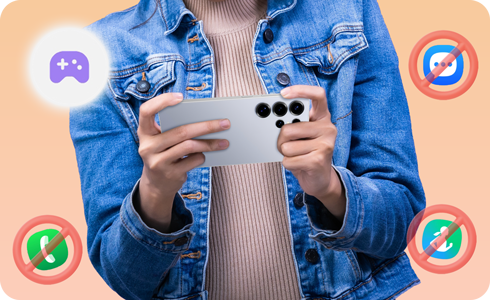
Der Spiel-Modus bietet dir jetzt noch mehr Einstellungs-Möglichkeiten. Du findest ihn unter „Modi und Routinen“. Wähle die Option „Nicht stören“, um Anrufe und Benachrichtigungen während des Spielens stummzuschalten. So kannst du dich voll auf das Game konzentrieren! Bisher war das nur über den Prioritätsmodus von Game Booster möglich.


1. Öffne Einstellungen und tippe auf Modi und Routinen.


2. Tippe auf Spiel.


3. Wähle aus, wann der Spiel-Modus automatisch aktiviert werden soll, und tippe auf Weiter.


4. Passe die Einstellungen für Nicht stören an und tippe auf OK.


5. Wähle andere Aktionen für den Spiel-Modus aus und tippe auf OK.


6. Bestätige deine Einstellungen für den Spiel-Modus. Nimm bei Bedarf weitere Änderungen vor.
Hinweis: Spielroutinen können auch manuell in „Routinen“ eingerichtet werden.
Der Leistungsmodus, der zuvor in den Einstellungen von Game Booster eingerichtet wurde, befindet sich jetzt ganz oben im Einstellungsmenü von Game Booster.


1. Öffne die App Gaming Hub und tippe auf das Symbol für Weitere Optionen (die drei vertikalen Punkte).


2. Tippe auf Game Booster.


3. Tippe auf Spieleoptimierung.


4. Wähle Leistung aus.
Mit den Anpassungen für einzelne Spiele kannst du das Level der Spieloptimierung, die Bildwiederholrate (FPS), die Bildschirmauflösung und die Frame Booster Einstellungen konfigurieren.


1. Öffne die App Gaming Hub und tippe auf das Symbol für Weitere Optionen (die drei vertikalen Punkte).


2. Tippe auf Game Booster.


3. Tippe auf Anpassungen für einzelne Spiele.


4. Wähle das Spiel aus, das du anpassen möchtest.


5. Konfiguriere die Spieleinstellungen und tippe auf Speichern.
Hilfe-Video: Spiel-Modus einrichten
Die Aktivierung des Spiel-Modus reicht aus, um gleich mehrere Einstellungen auf einmal für bestimmte Situationen anzupassen. Beim Gaming kannst du damit etwa Anrufe und Benachrichtigungen unterdrücken, um nicht gestört zu werden. In diesem Hilfe-Video erfährst du am Beispiel des Samsung Galaxy S25 Ultra, wie das funktioniert.


Transkript des Hilfe-Videos: Spiel-Modus einrichten
Spiel-Modus einrichten
Tauche in dein Gaming-Erlebnis ein und verwende dabei von dir bevorzugte Einstellungen.
Diese kannst du in einem Modus zusammenfassen und gleichzeitig aktivieren.
Gehe dazu in den „Einstellungen“ zu „Modi und Routinen“.
Hier findest du bereits einige Modi-Vorschläge für verschiedene Situationen.
Falls gewünscht, kannst du auch einen eigenen Modus „hinzufügen“ und manuell einrichten.
Wir verwenden hier den bereits vor angelegten Modus „Spiel“.
Nach dem „Starten“ wirst du automatisch durch mehrere Einrichtungs-Schritte geleitet.
Soll der Spiel-Modus „automatisch aktiviert“ werden?
Wenn ja, wähle entweder „Spiel wird gespielt“ aus, dann wird der Modus bei einem erkannten Spiel ausgeführt.
Oder lege unter „App geöffnet“ fest, bei welchen Apps der Modus aktiviert werden soll.
Du kannst auch beide „Bedingungen“ einschalten und danach festlegen, ob beide für eine Aktivierung erfüllt sein müssen, oder ob eine davon ausreicht.
Schließe diesen Schritt mit „Weiter“ ab oder gehe auf „Überspringen“, wenn du den Spiel-Modus nur manuell aktivieren möchtest.
Du möchtest beim Gaming nicht durch Anrufe oder Benachrichtigungen abgelenkt werden?
Dann schalte die Funktion „Nicht stören“ ein.
Für „Nicht stören“ kannst du Ausnahmen einrichten, zum Beispiel wenn du von einem bestimmten Kontakt auch beim Gaming Anrufe und Nachrichten erhalten möchtest.
Die Einrichtung von „Nicht stören“ schließt du durch „OK“ und „Weiter“ ab.
Im letzten Schritt legst du gewünschte Aktionen fest, die im Spiel-Modus ausgeführt werden.
Als Beispiel schalten wir hier die „Sperrung des Seiten-Paneels“ ein, damit du dieses beim Gaming nicht aus Versehen öffnest.
Nach Antippen von „OK“ erhältst du eine Übersicht der von dir vorgenommenen Einstellungen.
An diesen kannst du nach Aufruf Änderungen vornehmen.
Über das „Quick Panel“ kannst du manuell einen vorhandenen Modus einfach auswählen und „aktivieren“ oder auch wieder „deaktivieren“. oder auch wieder „deaktivieren“.
Hinweise: Alle Abbildungen und konkreten Schritte sind beispielhaft und können je nach Modell, Software-Version und Region abweichen.
Samsung liefert mit One UI 7 neue Funktionen, die dein Nutzungserlebnis verbessern. Du möchtest einen Überblick zu den Neuerungen? Lerne die One UI 7 Funktionen der Galaxy S25-Serie kennen.
Hilfe-Videos


Mit unseren Hilfe-Videos lernst du dein Samsung Produkt richtig kennen. Für die ersten Schritte mit deinem neuen Gerät, für Einstellungen, Funktionen und clevere Tricks – schau dir die Hilfe-Videos an.
Benutzerhandbuch


Hier findest du Bedienungsanleitungen, Produktunterlagen und Software (zum Beispiel TV-Firmware-Update Guide) für dein Samsung Produkt zum Herunterladen.
Fehler selbst beheben


Häufig kannst du Probleme mit ein bisschen Hilfe selbst beheben. Nutze die praktische Schritt-für-Schritt-Anleitung bei einer Störung.
Danke für deine Rückmeldung
Bitte wählen Sie einen Grund aus.