Wie verwende ich den Wartungsmodus auf meinem Galaxy Smartphone oder Tablet?
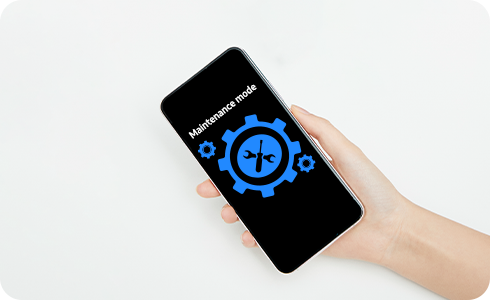
Mit dem Wartungsmodus schützt du deine persönlichen Daten, während dein Galaxy Mobilgerät* repariert wird. Der Modus sorgt dafür, dass du dein Smartphone/Tablet jetzt nicht mehr vollständig zurücksetzen musst.
Der Wartungsmodus schränkt den Zugriff auf deine persönlichen Daten auf deinem Smartphone/Tablet ein. So verhinderst du, dass Unbefugte auf deine persönlichen Daten zugreifen können.
Hast du den Wartungsmodus aktiviert, sind unter anderem folgende Einschränkungen aktiv:
- Es kann nicht auf Fotos, Videos und weitere Dateien zugegriffen werden.
- Es kann nicht auf Kontakte und Anrufprotokolle zugegriffen werden.
- Es kann nicht auf Nachrichten zugegriffen werden.
- Nur vorinstallierte Apps sind verfügbar. Um auf Konten in diesen Apps zugreifen zu können, muss Benutzername und Kennwort eingegeben werden.
Bekommst du dein Gerät aus der Reparatur zurück, kannst du den Modus einfach ausschalten. Dein Handy verwendest du dann einfach wieder wie gewohnt. Erstelle zur Sicherheit aber stets eine Kopie deiner Daten, beispielsweise mit Samsung Smart Switch. Denn je nach Fehler kann es zu einem Datenverlust kommen, da womöglich das Aufspielen der Software oder der Tausch der Platine notwendig ist.
Hinweis: Praktische Tipps, wie du dein Mobilgerät sicher verpackst, bevor du es zur Reparatur einsendest, findest du in der FAQ Galaxy Gerät verpacken und einsenden.
Hilfe-Video
Galaxy Smartphone: Wartungsmodus verwenden
Ist dein Galaxy Handy/Tablet einmal in Reparatur, schützt du mit dem Wartungsmodus deine persönlichen Daten. Denn mit dem Modus verhinderst du, dass Unbefugte auf sie zugreifen können - ohne dein Gerät zurückzusetzen.
Hinweis: Der Wartungsmodus ist auf ausgewählten Samsung Galaxy-Geräten mit One UI 5 oder neueren Versionen verfügbar.


Skript: Wie verwende ich den Wartungsmodus auf meinem Galaxy Smartphone oder Tablet?
Wie verwende ich den Wartungsmodus auf meinem Galaxy Smartphone oder Tablet?
- Wartungsmodus aktivieren
- Wartungsmodus lässt sich auf meinem Tablet nicht aktivieren
1. Wartungsmodus aktivieren
Vorteile des Wartungsmodus:
- Schütze deine persönlichen Daten, indem du den Zugriff auf Fotos, Videos, Nachrichten, Anruflisten und andere Dateien verhinderst
- Nur vorinstallierte Apps stehen zur Verfügung
- Alle im Wartungsmodus erstellten Daten und Konten werden automatisch gelöscht
Wartungsmodus über Einstellungen aktivieren
- Öffne die Einstellungen
- Gehe zu Gerätewartung
- Wähle Wartungsmodus
- Tippe auf Aktivieren
Du kannst ein Protokoll erstellen
Dieses Systemprotokoll enthält Infos zur letzten App-Nutzung und zu Systemfehlern. Das hilft bei der Reparatur des Geräts
- Tippe auf Neu starten
Lege beim Aktivieren des Wartungsmodus eine Sperrmethode fest
Wartungsmodus über Samsung Members aktivieren
- Öffne Samsung Members
- Tippe auf Support
- Scrolle zu Reparaturservice
- Wähle Wartungsmodus
- Tippe auf Aktivieren
- Wähle, ob du ein Protokoll erstellen möchtest, und tippe auf Neu starten
Entsperre dein Gerät, um deine Identität zu bestätigen
Dein Gerät startet im Wartungsmodus neu
Wartungsmodus deaktivieren
- Öffne die Einstellungen
- Gehe zu Gerätewartung
- Tippe auf Wartungsmodus
- Tippe auf Beenden
- Tippe auf Neu starten
Entsperre dein Gerät, um deine Identität zu bestätigen
Dein Gerät startet im normalen Modus neu
2. Wartungsmodus lässt sich auf meinem Tablet nicht aktivieren
Wenn du Probleme beim Aktivieren des Wartungsmodus hast, kann das am Multi-User-Modus liegen
Im Nutzer-Menü kannst du anderen Nutzern verschiedene Zugriffsrechte geben.
Wechsle ins Nutzer-Menü
- Öffne Einstellungen
- Gehe zu Konten und Sicherung
- Wähle Benutzer
Wenn du diese Funktion nutzt, wähle Eigentümer (Owner), um den Wartungsmodus zu aktivieren.
So schaltest du den Wartungsmodus ein
1. Öffne die Einstellungen.
2. Scrolle zu Akku und Gerätewartung und tippe darauf.
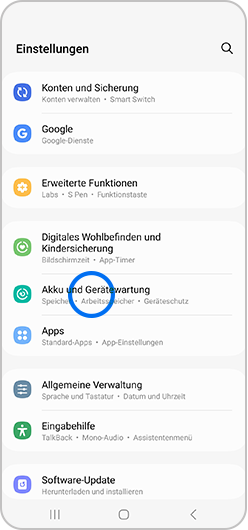
3. Tippe auf Wartungsmodus.
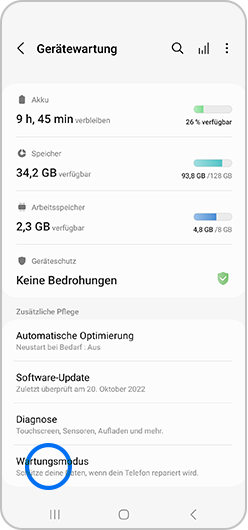
4. Lies dir die Hinweise durch und tippe auf Aktivieren.
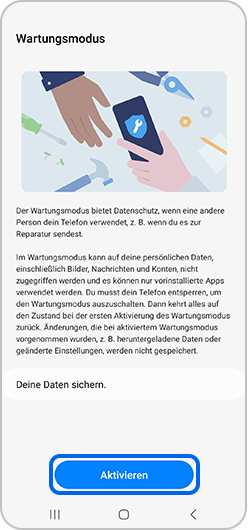
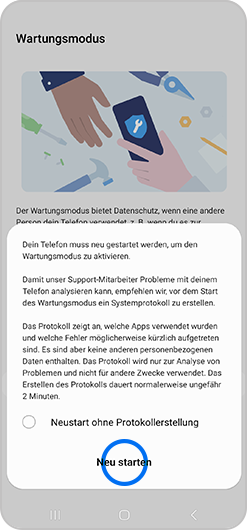
5. Tippe jetzt auf Neu Starten, um den Wartungsmodus einzuschalten.
Hierbei wird ein Systemprotokoll erstellt. Das Protokoll enthält Informationen über App-Nutzungen und Systemfehler, die bei der Reparatur deines Geräts hilfreich sein können. Markiere auf Wunsch das entsprechende Kästchen, wenn du kein Protokoll erstellen lassen möchtest.
So schaltest du den Wartungsmodus aus
Hast du dein Handy aus der Reparatur zurückerhalten, kannst du den Wartungsmodus wieder ausschalten. Führe dazu folgende Schritte aus:
1. Öffne die Einstellungen.
2. Scrolle zu Akku und Gerätewartung und tippe darauf.
3. Tippe auf Wartungsmodus.
4. Tippe auf Beenden.
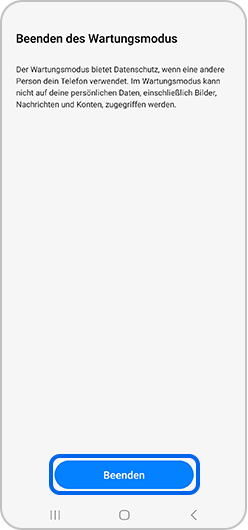
5. Tippe jetzt auf Neu starten, um den Wartungsmodus zu beenden und zum normalen Modus zurückzukehren. Entsperre dann dein Handy mit der gewählten Sperrmethode, um deine Identität zu bestätigen.
* Der Wartungsmodus ist auf ausgewählten Samsung Galaxy Geräten mit One UI 5 oder neueren Versionen verfügbar, einschließlich der Galaxy S21- und S22-Serie. Der Zeitpunkt der Verfügbarkeit kann je nach Markt, Modell und Netzbetreiber variieren.
Fehler selbst beheben


Häufig kannst du Probleme mit ein bisschen Hilfe selbst beheben. Nutze die praktische Schritt-für-Schritt-Anleitung bei einer Störung.
Reparatur online buchen


Dein Samsung Mobilgerät ist defekt und muss repariert werden? Buche die Reparatur einfach online. Hier kannst du vorab die Kosten checken und zum Schluss das Versandlabel herunterladen.
Benutzerhandbuch


Hier findest du Bedienungsanleitungen, Produktunterlagen und Software (zum Beispiel TV-Firmware-Update Guide) für dein Samsung Produkt zum Herunterladen.
Danke für deine Rückmeldung
Bitte wählen Sie einen Grund aus.