App-Bildschirm unter One UI 7 bedienen
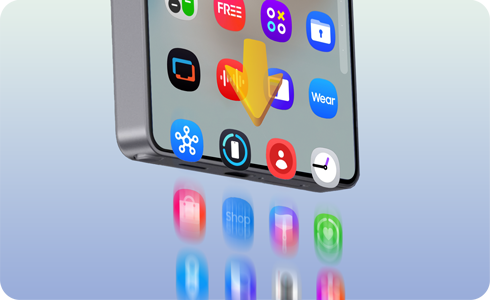
Mit One UI 7 kommen verschiedene Änderungen am Layout des App-Bildschirms und der Navigation. Die App-Sortierung wurde überarbeitet, die Suchleiste neu platziert und das Scrollverhalten optimiert. Entdecke, was sich geändert hat.
Hinweis: Updates können je nach Software-Version, Gerätemodell, Region usw. variieren.
Suchleistenplatzierung
Die Suchleiste wurde unter UI 7 nach unten verlegt. Dadurch steigt die Benutzerfreundlichkeit. Nun kannst du auch einhändig auf die Suche zugreifen.


One UI 6


Optimierte einhändige Nutzung in One UI 7
Vertikales Scrollen auf dem App-Bildschirm
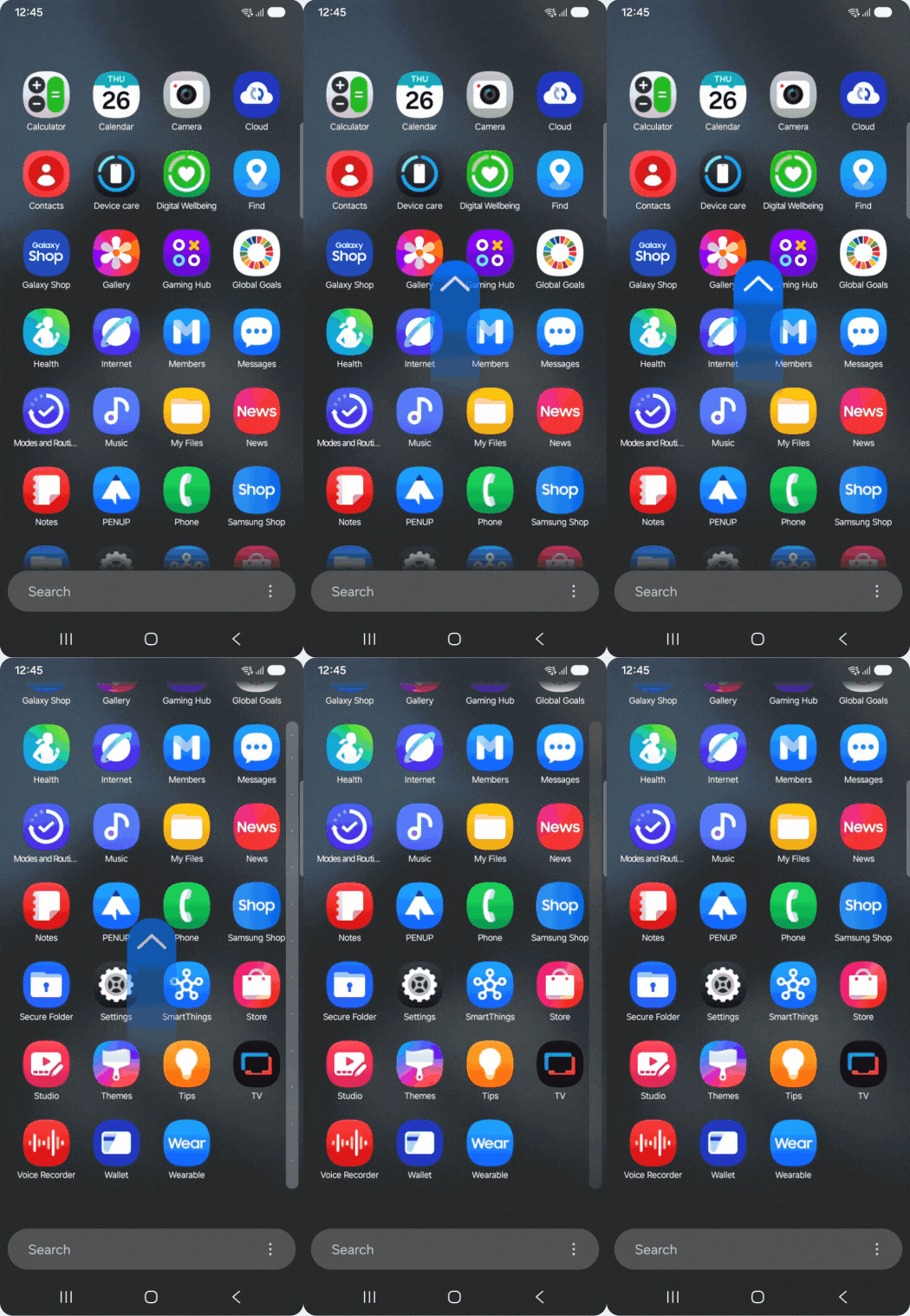
Der Apps-Bildschirm ermöglicht nun vertikales Scrollen, wenn die Apps alphabetisch sortiert sind. Das bisherige horizontale Scrollen wird dadurch ersetzt. Du kannst die Einstellungen nach deinen Bedürfnissen anpassen.
Beachte: Standardmäßig sind die Apps in angepasster Reihenfolge sortiert. In der Ansicht bleibt das horizontale Scrollen unverändert bestehen.


Horizontales Scrollen in One UI 6
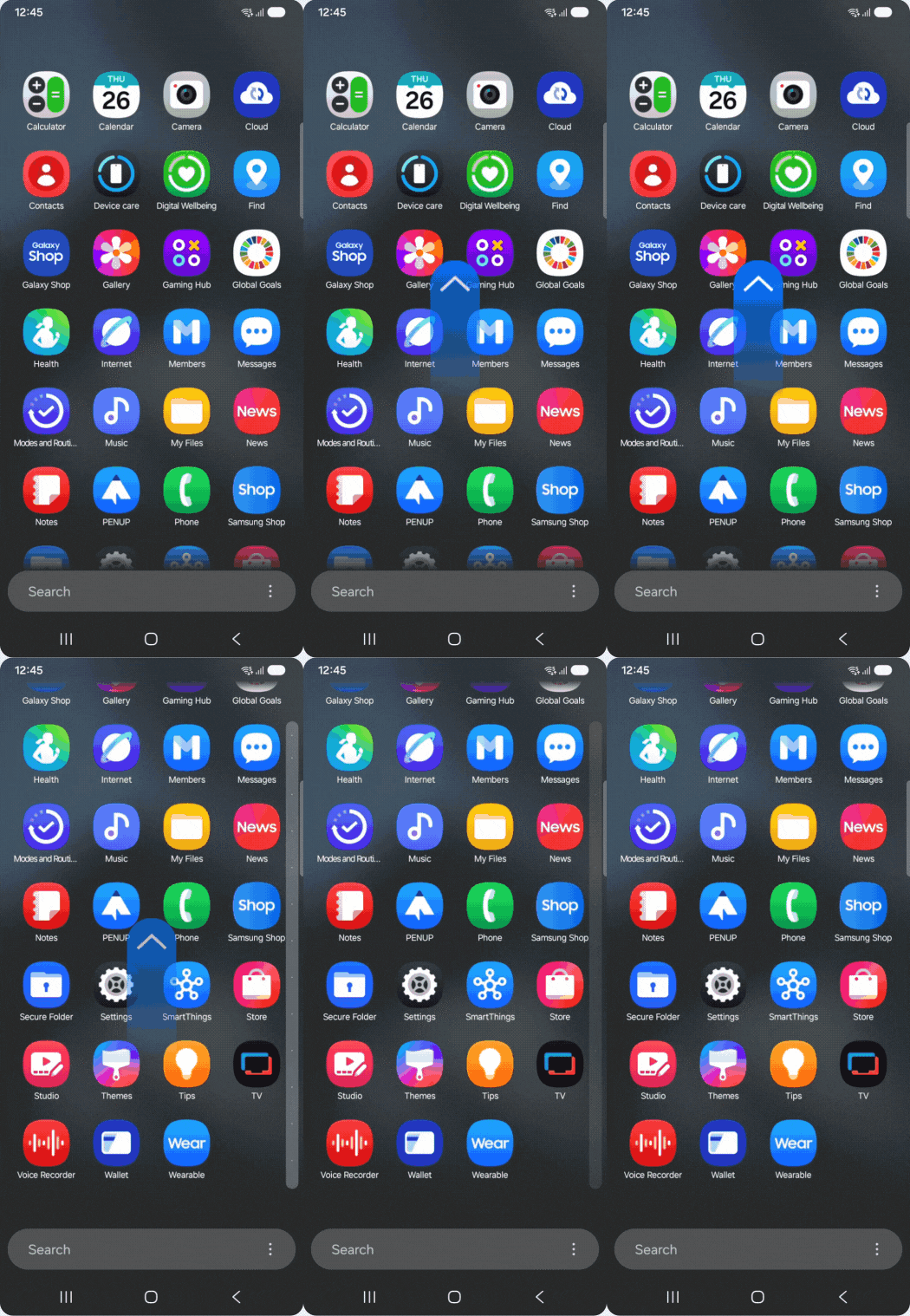
Vertikales Scrollen in One UI 7
So änderst du die Scrollrichtung


1. Tippe auf dem App-Bildschirm auf Weitere Optionen (die drei vertikalen Punkte). Tippe dann auf Sortieren.


2. Tippe auf Alphabetische Reihenfolge.


3. Suche Apps mit vertikalem Scrollen.
Eine Samsung App funktioniert nicht so, wie sie sollte? Mit ein paar Tricks kannst du dem Fehler vielleicht selbst auf die Spur kommen. Samt passender Schritt-für-Schritt-Anleitung. Auch für eine nicht funktionierende Drittanbieter App gibt es Hilfe.
Du willst mehr Ordnung auf deinem Galaxy? Dann tippe auf den Button und schau dir an, wie du die App Ansicht im App Bildschirm anpassen kannst – entweder alphabetisch sortiert oder in individueller Reihenfolge
Hilfe-Videos


Mit unseren Hilfe-Videos lernst du dein Samsung Produkt richtig kennen. Für die ersten Schritte mit deinem neuen Gerät, für Einstellungen, Funktionen und clevere Tricks – schau dir die Hilfe-Videos an.
Benutzerhandbuch


Hier findest du Bedienungsanleitungen, Produktunterlagen und Software (zum Beispiel TV-Firmware-Update Guide) für dein Samsung Produkt zum Herunterladen.
Fehler selbst beheben


Häufig kannst du Probleme mit ein bisschen Hilfe selbst beheben. Nutze die praktische Schritt-für-Schritt-Anleitung bei einer Störung.
Danke für deine Rückmeldung
Bitte wählen Sie einen Grund aus.