Galaxy Buds richtig tragen

In der Vergangenheit hattest du vielleicht Kopfhörer, die im Ohr gedrückt haben oder zu locker saßen. Das ist sehr unpraktisch, ob beim Joggen oder Musikhören. Deine Galaxy Buds kannst du individuell an deine Ohrform anpassen. Wenn du deine Kopfhörer richtig trägst, sitzen sie bequem und bieten einen optimalen Klang und hervorragende Anrufqualität.
Hinweis: Setze die Kopfhörer nicht ohne Ohrpolster in deine Ohren ein, das könnte zu Verletzungen führen. Wenn deine Ohren schmerzen oder die Haut gereizt ist, wenn du Kopfhörer trägst, entferne sie sofort und wende dich an deinen Arzt.
Trageempfehlung für Galaxy Buds Pro, Galaxy Buds2 und Galaxy Buds2 Pro
Stelle sicher, dass die Ohrpolster der Buds angebracht sind.
- Halte den Kopfhörer mit dem Mikrofon und dem Ohrpolster nach unten und der L/R-Makierung nach oben. Setze ihn so ein, damit er der Richtung deines Gehörgangs folgt.
- Setze den Ohrhörer mit L in dein linkes Ohr und den mit R in dein rechtes Ohr ein.
- Du kannst die Position der Ohrhörer anpassen, indem du sie nach links oder rechts drehst.
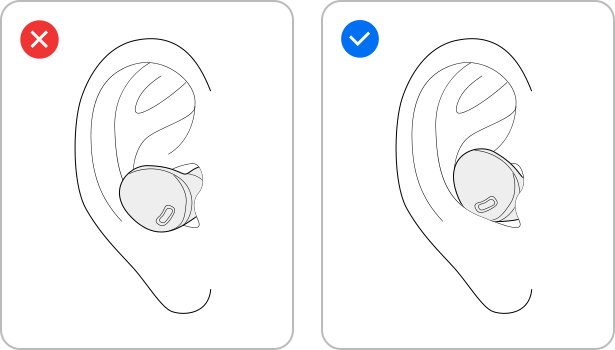
- Wenn die Ohrpolster nicht gut sitzen, kannst du eine andere Größe ausprobieren.
- Mit den Buds2 und Buds2 Pro kannst du testen, ob du sie richtig trägst. Tippe in der Galaxy Wearable-App auf Ohrhörereinstellungen und dann auf Anpassungstest der Ohrhörer. Setze die Ohrhörer in deine Ohren ein und tippe auf Starten.
- Reinige deine Kopfhörer regelmäßig, besonders dann, wenn du sie häufig benutzt.
- Entferne die Ohrhörer regelmäßig aus deinen Ohren, um zu vermeiden, dass sich übermäßige Feuchtigkeit im Innern des Ohrs bildet.
- Der Näherungssensor erkennt automatisch, dass du Ohrhörer trägst, wenn du sie anziehst. Sie werden angeschaltet und geben einen Signalton aus. Wenn der Näherungssensor nicht mit deinem Ohr in Kontakt kommt, funktionieren deine Galaxy Buds möglicherweise nicht.
Trageempfehlung für Galaxy Buds Live
Stelle sicher, dass du die richtige Größe der Stabilisierung für deine Ohren benutzt.
- Die Galaxy Buds Live werden mit kleinen und großen Stabilisierungen geliefert, die umgeschlagen werden können, um die Passform anzupassen. Stelle beim Tragen sicher, dass die Lautsprecher nach unten zeigen, damit du den besten Klang erhältst. Die Oberseite der Ohrhörer zeigt nach oben, nicht zur Seite.
- Wenn die Stabilisierungen nicht bequem sitzen, probiere eine andere Größe aus.
- Reinige deine Kopfhörer regelmäßig, besonders dann, wenn du sie häufig benutzt.
- Entferne die Ohrhörer regelmäßig aus deinen Ohren, um zu vermeiden, dass sich übermäßige Feuchtigkeit im Innern des Ohrs bildet.
- Der Näherungssensor erkennt automatisch, dass du Ohrhörer trägst, wenn du sie anziehst. Sie werden angeschaltet und geben einen Signalton aus. Wenn der Näherungssensor nicht mit deinem Ohr in Kontakt kommt, funktionieren deine Galaxy Buds möglicherweise nicht.
Trageempfehlung für Galaxy Buds und Galaxy Buds+
- Überprüfe die Richtung jedes Ohrhörers. Setze sie so in deine Ohren, dass die Stabilisierung nach oben zeigt, bis sie angenehm im Ohr sitzen.
- Du kannst die Position der Ohrhörer anpassen, indem du sie nach links oder rechts drehst.
- Wenn die Stabilisierungen der Kopfhörer nicht bequem sitzen, probiere eine andere Größe aus.

- Reinige deine Kopfhörer regelmäßig, besonders dann, wenn du sie häufig benutzt.
- Entferne die Ohrhörer regelmäßig aus deinen Ohren, um zu vermeiden, dass sich übermäßige Feuchtigkeit im Innern des Ohrs bildet.
- Der Näherungssensor erkennt automatisch, dass du Ohrhörer trägst, wenn du sie anziehst. Sie werden angeschaltet und geben einen Signalton aus. Wenn der Näherungssensor nicht mit deinem Ohr in Kontakt kommt, funktionieren deine Galaxy Buds möglicherweise nicht.
Hilfe-Videos


Mit unseren Hilfe-Videos lernst du dein Samsung Produkt richtig kennen. Für die ersten Schritte mit deinem neuen Gerät, für Einstellungen, Funktionen und clevere Tricks – schau dir die Hilfe-Videos an.
Benutzerhandbuch


Hier findest du Bedienungsanleitungen, Produktunterlagen und Software (zum Beispiel TV-Firmware-Update Guide) für dein Samsung Produkt zum Herunterladen.
Fehler selbst beheben


Häufig kannst du Probleme mit ein bisschen Hilfe selbst beheben. Nutze die praktische Schritt-für-Schritt-Anleitung bei einer Störung.
Danke für deine Rückmeldung
Bitte wählen Sie einen Grund aus.