Startbildschirm unter One UI 7 anpassen
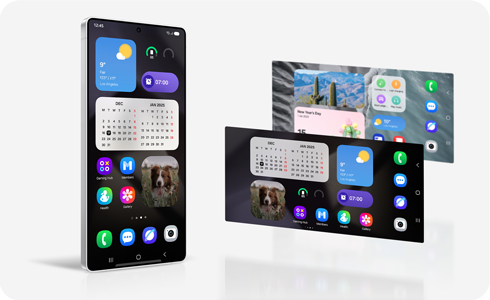
Das Betriebssystem One UI 7 verbessert das Nutzererlebnis auf deinem Galaxy Smartphone oder Tablet. So bietet dir der Startbildschirm mehr Einstellmöglichkeiten. Passe die Größe für App-Symbole sowie die Beschriftungen für Apps und Widgets an oder gestalte das Gitter-Layout nach deinen Bedürfnissen.
Hilfe-Video: Ordner auf dem Startbildschirm
In diesem Hilfe-Video erfährst du am Beispiel des Samsung Galaxy S25 Ultra, wie du Ordnung für mehr Übersicht schaffen kannst. Beispielsweise kannst du deine Apps in Ordnern auf dem Startbildschirm gruppieren, damit du schneller finden kannst, was du brauchst.
Transkript des Hilfe-Videos: Ordner auf dem Startbildschirm
Ordner auf dem Startbildschirm.
Richte dir deinen Startbildschirm übersichtlich und praktisch ein.
Dabei können dir thematische Ordner helfen.
Halte eine App angetippt und ziehe sie auf eine andere App.
Dadurch wird ein „neuer Ordner“ erstellt, der die beiden Apps beinhaltet.
Ziehe weitere Apps einfach in einen Ordner, falls du sie dort hinzufügen möchtest.
Zum Start einer App öffnest du einen Ordner und tippst dann auf die gewünschte App.
Einem geöffneten Ordner kannst du weitere Apps auch über das „Plus-Symbol“ hinzufügen.
Bestätige deine Auswahl mit „OK“.
Halte eine App länger getippt, um für sie „Optionen“ zu erhalten.
Dazu gehört „Entfernen“, falls du sie nicht mehr in diesem Ordner haben möchtest.
Nutze die Möglichkeit einen „Ordernamen“ zu vergeben.
Auch die „Farbe“ eines Ordners kannst du anpassen.
Und schon hast du einen individuellen Ordner eingerichtet.
Halte ihn getippt und ziehe ihn auf Wunsch an eine andere Position.
Wenn du einen Ordner länger getippt hältst, werden dir weitere Optionen angeboten.
Hier kannst du einen Ordner „Entfernen“ oder seine Ansicht „Vergrößern“.
In der großen Ansicht eines Ordners kannst du Apps direkt durch Antippen starten, ohne den Ordner vorher öffnen zu müssen.
Du möchtest auch deinen Sperrbildschirm mehr nach deinem Geschmack gestalten? Dann könnten dir die kurzen Widgets gefallen. So richtest du deinen Sperrbildschirm mit kurzen Widgets ein.
Gitter-Layout des Startbildschirms anpassen
Das Gitter des Startbildschirms wurde weiterentwickelt. Du kannst das Layout nun einfacher nach deinen Wüschen anpassen. Beachte: Die Gitter-Optionen 4x5 und 5x5 sind mit One UI 7 nicht mehr verfügbar.


One UI 6


One UI 7
Nach der Übertragung von Apps und Daten von deinem alten Gerät kann sich das Layout des Startbildschirms ändern. Bereiche, an denen zuvor Apps oder Widgets platziert waren, können leer bleiben.
Einstellungen im Querformat
Apps und Widgets haben jetzt dasselbe Erscheinungsbild im Hoch- und Querformat. Im Querformat werden die Apps automatisch neu ausgerichtet: Apps, die den meisten Platz einnehmen, beginnen in der linken Ecke. Dies kann dazu führen, dass das Gitter basierend auf dem verwendeten Layout neu positioniert wird. So wird etwa ein 4x6-Layout im Querformat zu 6x4 geändert.
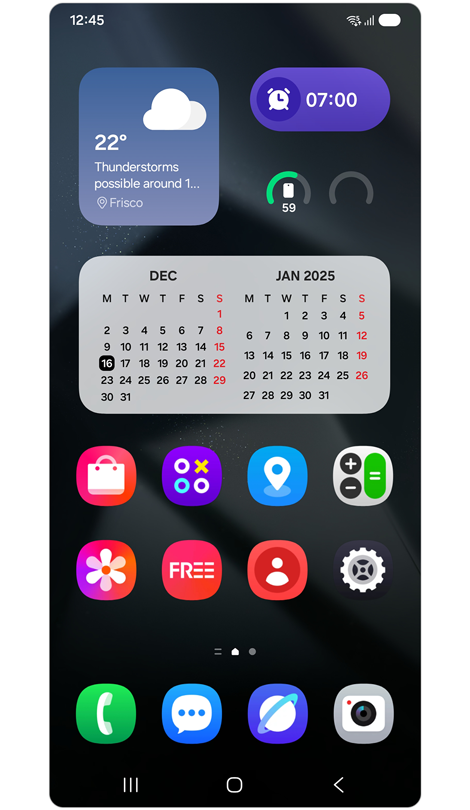
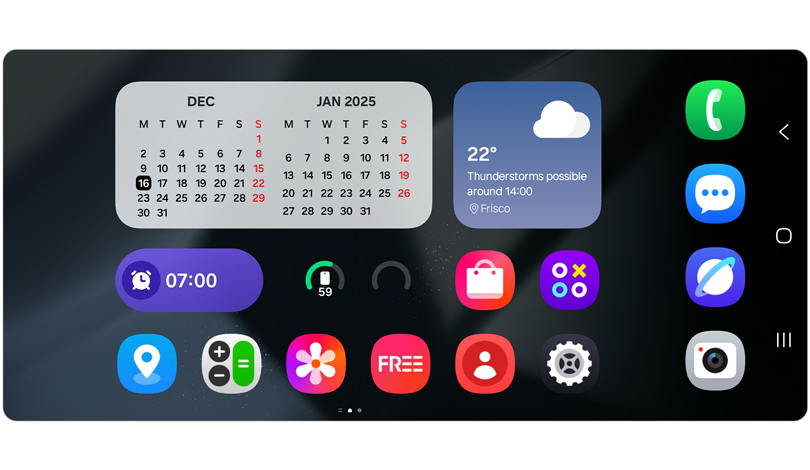
Aktivieren der automatischen Drehung des Startbildschirms im Querformat
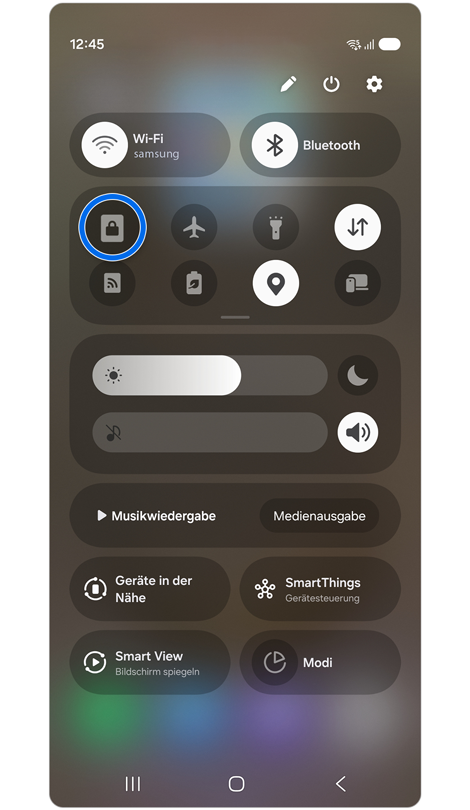
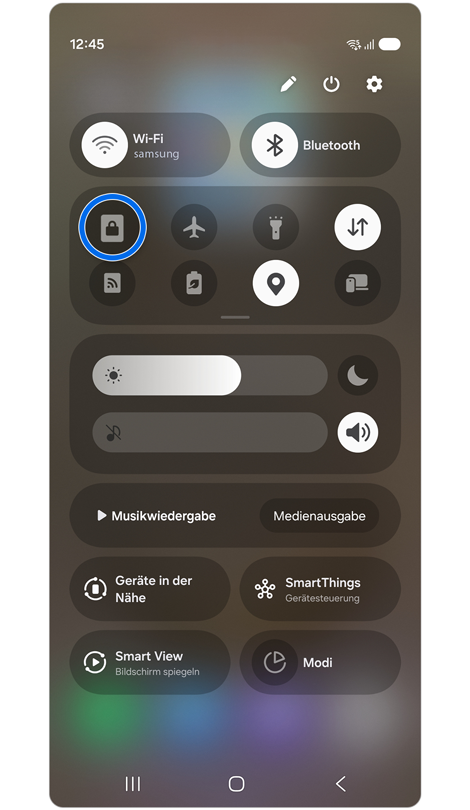
1. Wische von der rechten Ecke nach unten, um das Schnelleinstellungsfeld zu öffnen. Tippe dann auf das Symbol Bildschirm drehen, um die Funktion zu aktivieren.
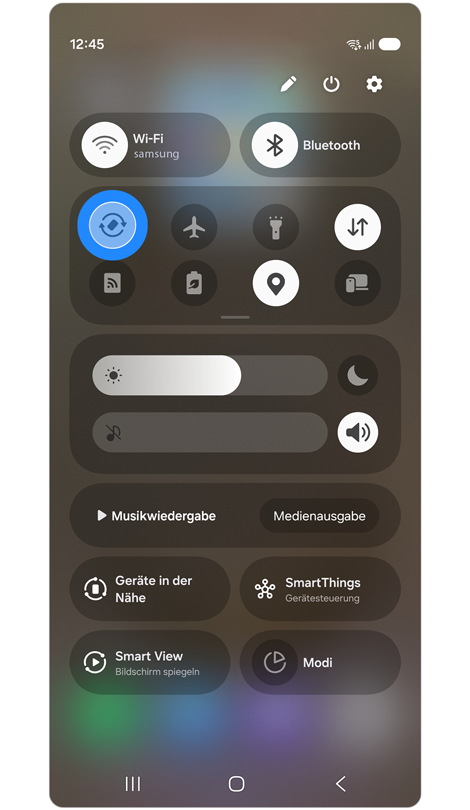
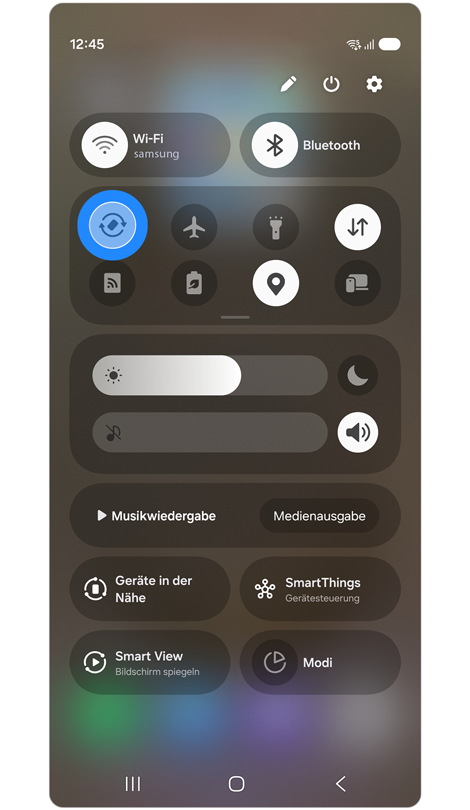
2. Halte das Symbol Bildschirm drehen gedrückt, um die Einstellungen für Bildschirm drehen zu öffnen.
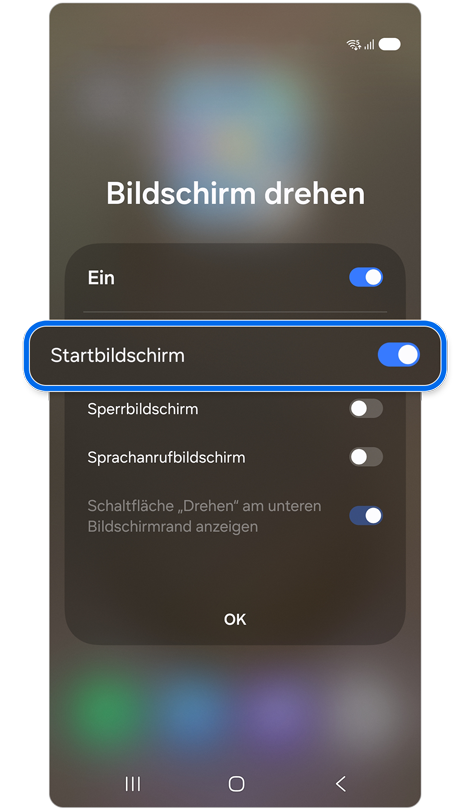
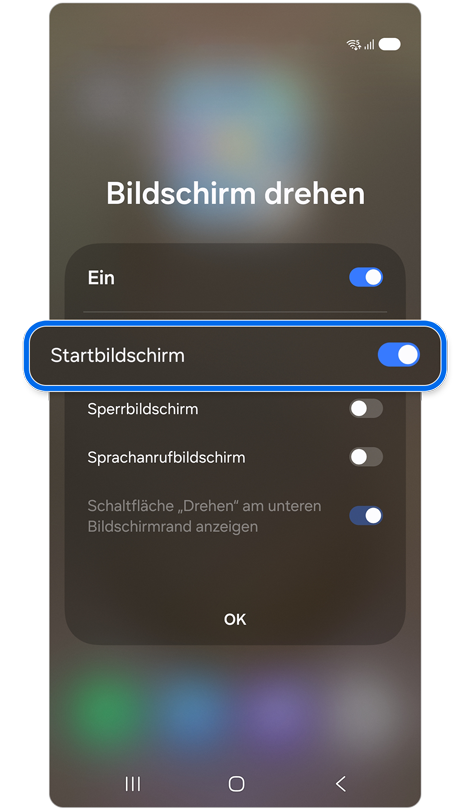
3. Tippe auf Startbildschirm, um die Anzeige im Querformat zu aktivieren.
Statusleiste im Querformat öffnen
Die Statusleiste ist im Querformat nicht zu sehen. Wische einmal vom oberen Bildschirmrand nach unten, um die Statusleiste anzuzeigen. Wische ein weiteres Mal nach unten, um das Benachrichtigungs- und Schnelleinstellungsfeld zu öffnen.
Bearbeiten des Startbildschirms
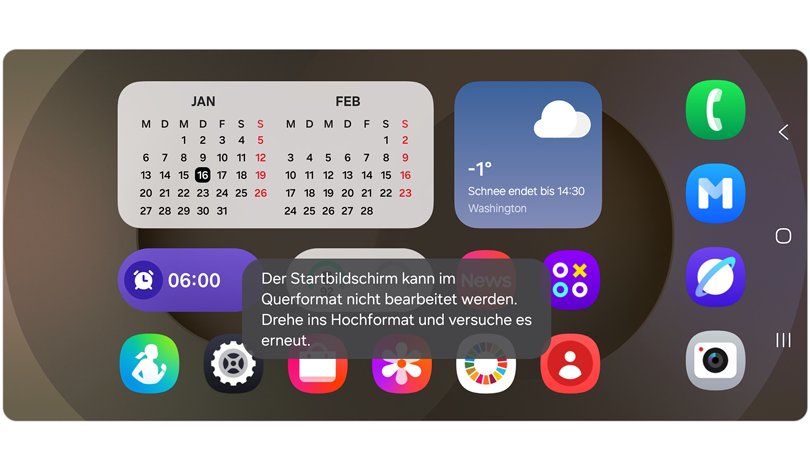
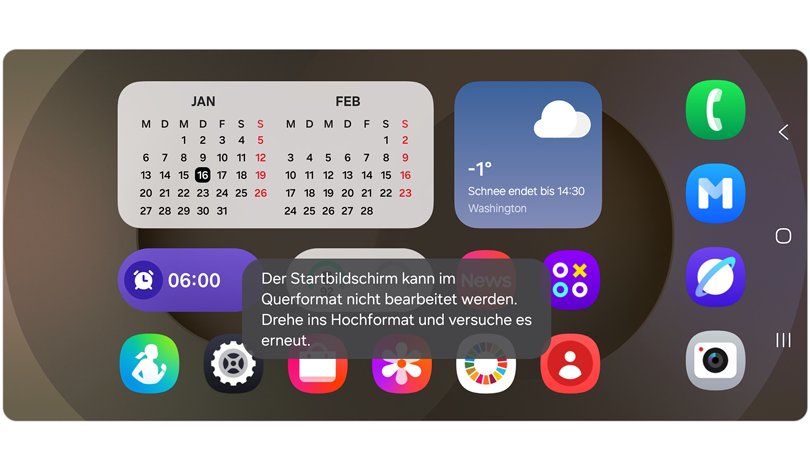
Damit dasselbe Layoutformat sowohl im Quer- als auch im Hochformat beibehalten wird, lässt sich der Startbildschirm im Querformat nur eingeschränkt bearbeiten. So können App-Symbole und Widgets nicht verschoben oder gelöscht und Ordnergröße nicht geändert werden.
Änderungen am Aussehen von Widgets und App-Symbolen
Beschriftungen für Widgets
In früheren Versionen von One UI sahen nebeneinanderliegende Widgets und Apps aufgrund fehlender Widget-Beschriftungen falsch ausgerichtet aus. Das neue Update führt Beschriftungen für Widgets ein. Dadurch sieht das Erscheinungsbild neben App-Symbolen sauber und ordentlich ausgerichtet aus. Wenn du keine Beschriftungen für Widgets anzeigen möchtest, führe die nachfolgenden Schritte aus.
Ein- und Ausschalten von Beschriftungen für Apps und Widgets
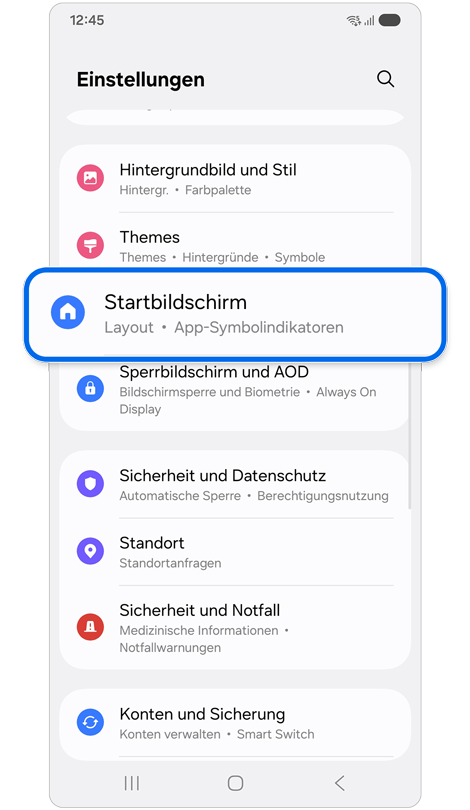
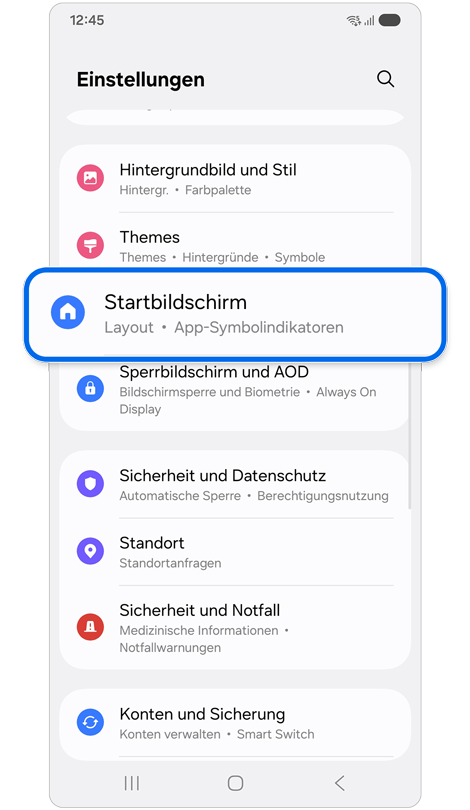
1. Öffne die Einstellungen und tippe auf Startbildschirm.
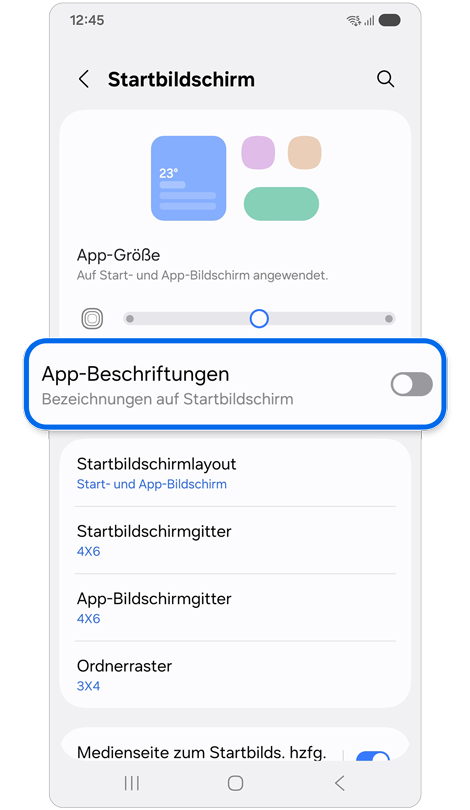
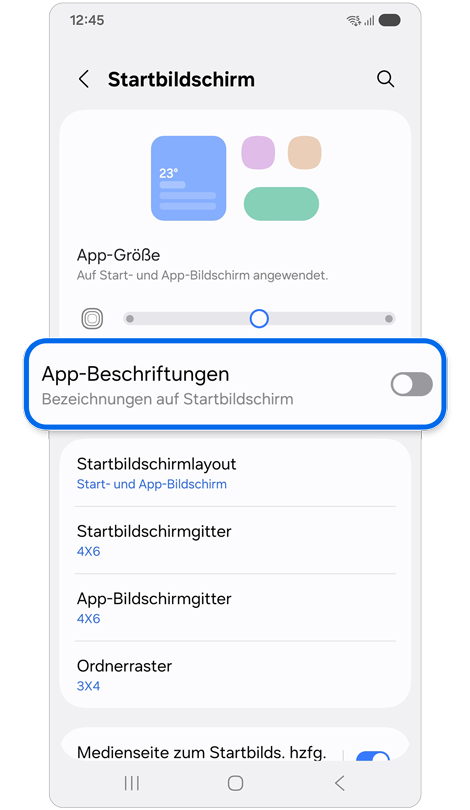
2. Tippe auf den Schieberegler, um die App-Beschriftungen zu aktivieren.


3. Tippe auf den Schieberegler, um die Widget-Beschriftungen zu aktivieren.
Hinweise:
- Den Widgets von Drittanbieter-Apps können keine Beschriftungen hinzugefügt werden. So wird verhindert, dass Beschriftungen abgeschnitten werden und ein unübersichtliches Erscheinungsbild entsteht.
- Da die Beschriftungen die Gesamthöhe des Widgets verringern, ist es möglich, dass der gesamte Inhalt nicht angezeigt wird.
- App-Beschriftungen müssen aktiviert sein, damit Widget-Beschriftungen angezeigt werden können.
Verbesserte Liste der empfohlenen Widgets
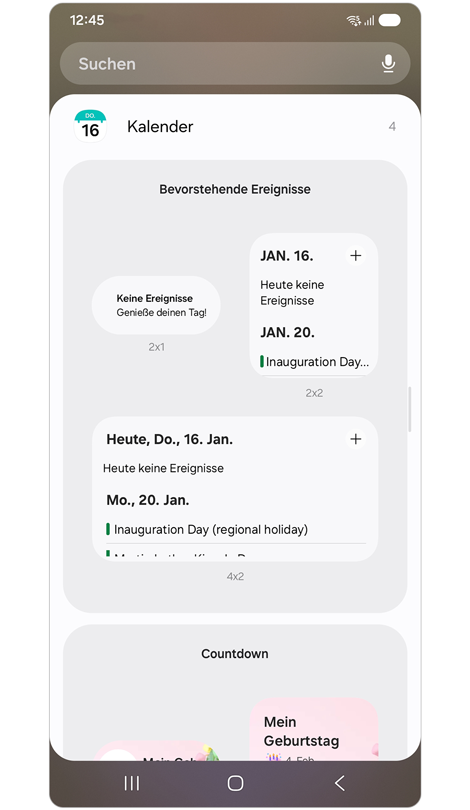
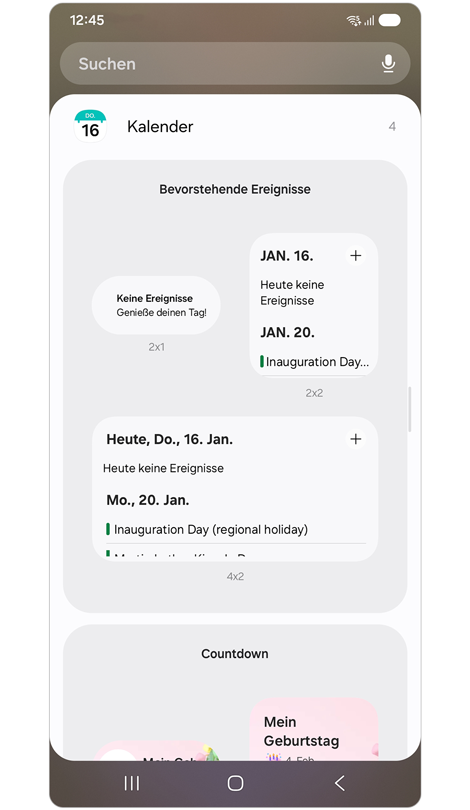
Du kannst jetzt verschiedene Formate der ausgewählten Widgets auf einmal anzeigen, um die beste Passform für dein gewähltes Layout zu finden.
App-Symbol-Größe ändern
Die Größe der App-Symbole kann durch Ziehen des Schiebereglers nach links oder rechts geändert werden. Die Option findest du in dein Einstellungen unter Startbildschirm.


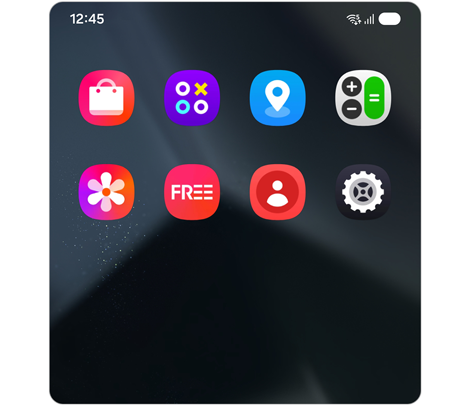
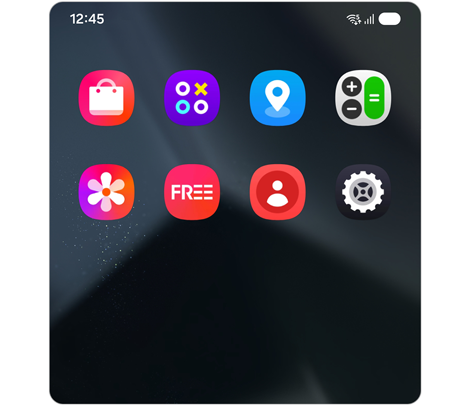
Kleine App-Symbole
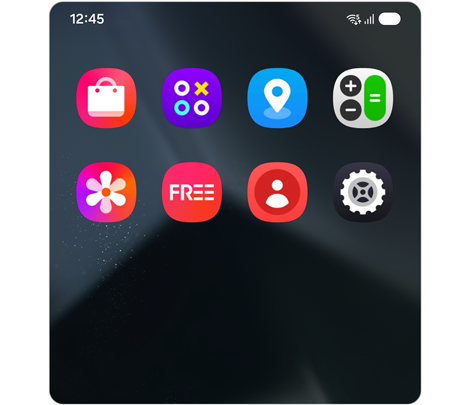
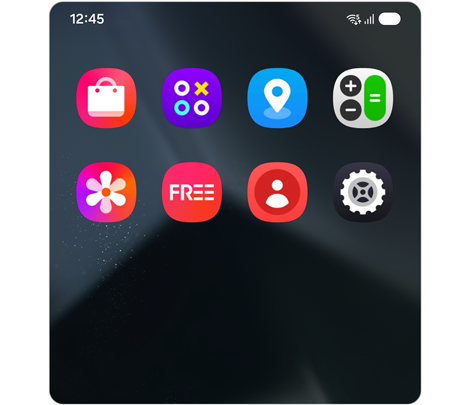
Mittelgroße App-Symbole
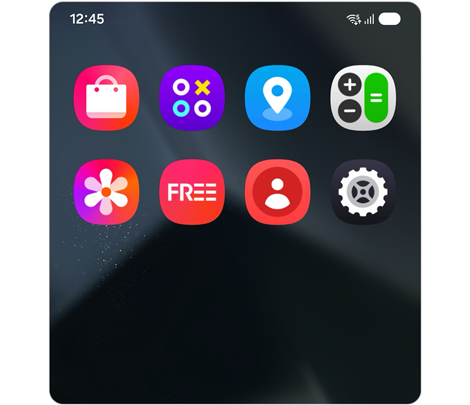
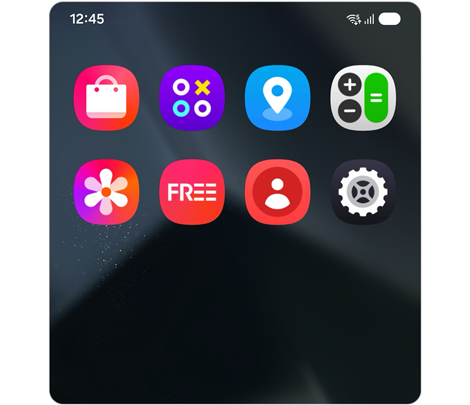
Große App-Symbole
Benachrichtigungen und Schnelleinstellungen separat öffnen
Du kannst jetzt die Felder für Benachrichtigungen und Schnelleinstellungen separat voneinander öffnen. Wische dazu vom oberen linken Bildschirmrand nach unten, um das Benachrichtigungsfeld zu öffnen, beziehungsweise vom oberen rechten, um die Schnelleinstellungsleiste zu öffnen. Der Wischbereich ist dabei etwa in einem Verhältnis von 7:3 unterteilt (siehe Bild unten).
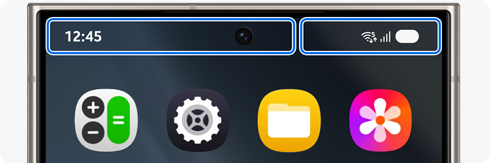

Wische vom oberen linken Bildschirmrand nach unten, um das Benachrichtigungsfeld zu öffnen.

Wische vom oberen rechten Bildschirmrand nach unten, um die Schnelleinstellungsleiste zu öffnen.
Möchtest du zur alten gemeinsamen Ansicht zurückkehren, geht das über die Einstellungen so:
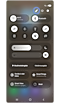

1. Wische von der rechten Ecke nach unten, um die Leiste für Schnelleinstellungen zu öffnen. Wähle dann das Bearbeitungssymbol oben links (Stift).
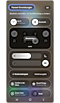

2. Tippe auf Paneel-Einstellungen.
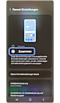

3. Wähle Zusammen aus.
Vergrößern von App-Ordnern für schnellen Zugriff
Du kannst jetzt wählen, ob die Anzeige der App-Ordner von 1x1 auf 2x2 vergrößert werden soll. Bei Auswahl der vergrößerten Ordneranzeige kannst du gruppierte Apps mit einem Tippen leicht anzeigen und öffnen. Achte darauf, dass Ordner nicht vergrößert werden können, wenn nicht genügend Platz um den Ordner vorhanden ist.


Berühre und halte den App-Ordner gedrückt, um das Einstellungs-Pop-up-Menü des Ordners zu öffnen und tippe auf Vergrößern.
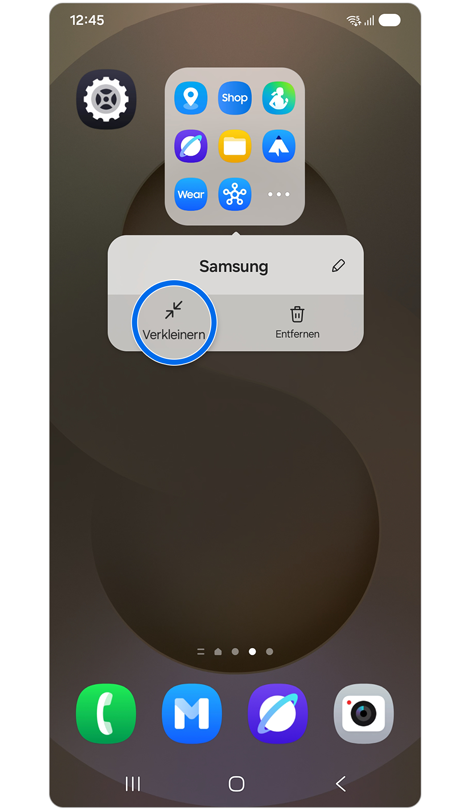
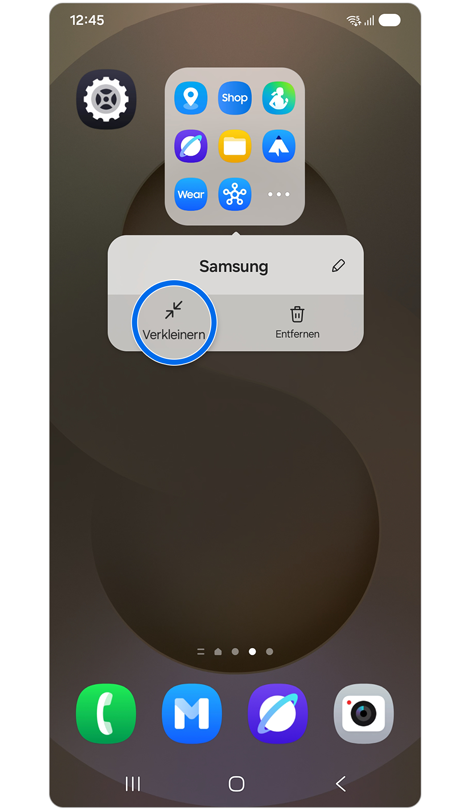
Berühre und halte den App-Ordner gedrückt, um das Einstellungs-Pop-up-Menü des Ordners zu öffnen und tippe auf Verkleinern.
Starten einer App aus einem vergrößerten Ordner
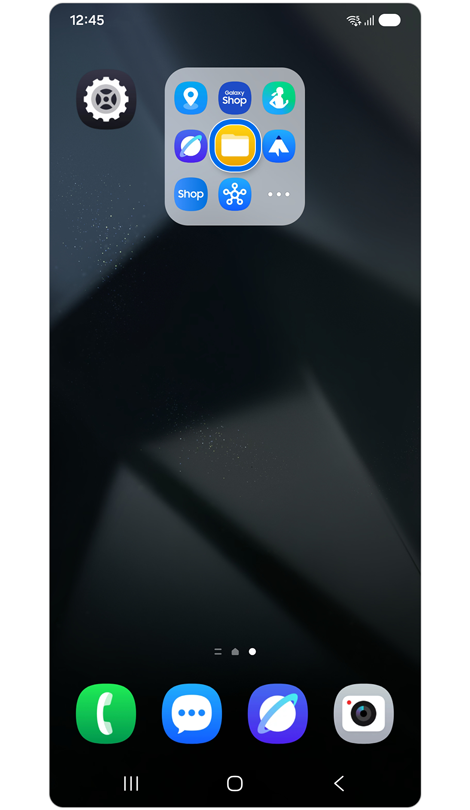
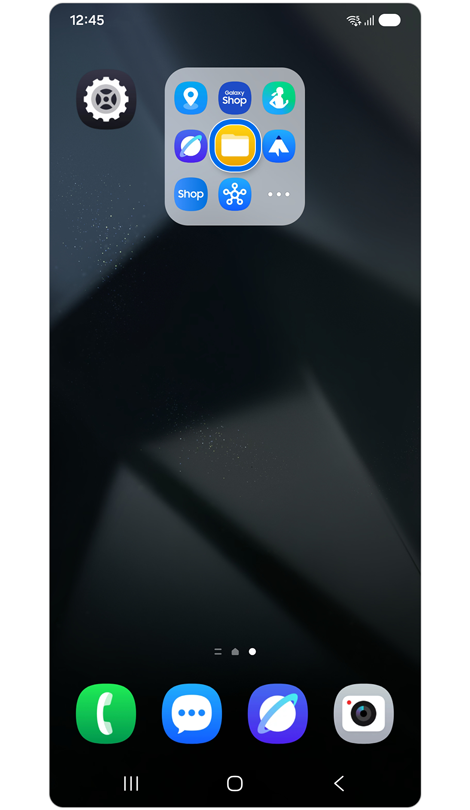
Schritt 1. Tippe auf das Symbol im vergrößerten Ordner, um die App direkt zu starten.
Öffnen des vergrößerten Ordners
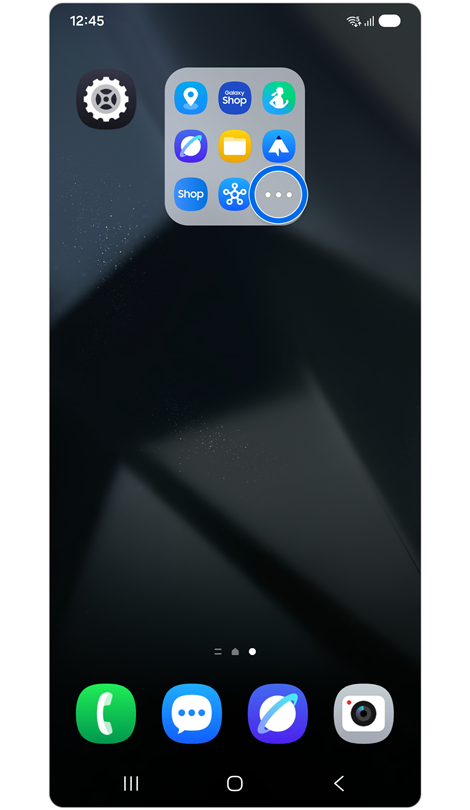
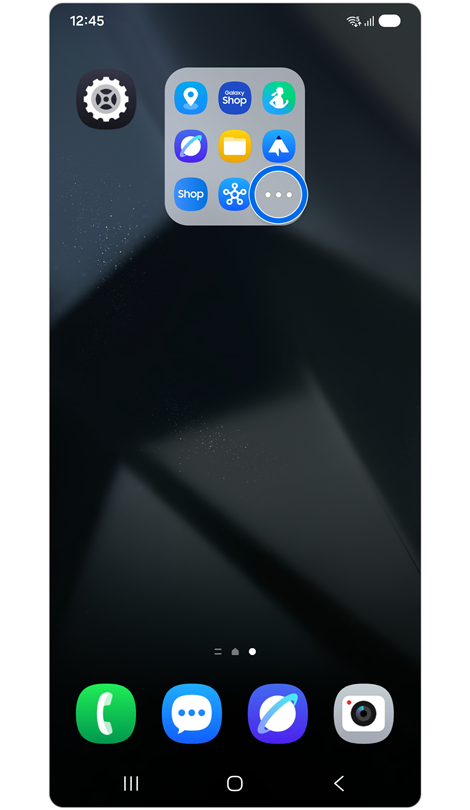
1. Tippe auf das Erweiterungs-Symbol (die drei horizontalen Punkte) in einem Ordner, um den Ordner zu öffnen.
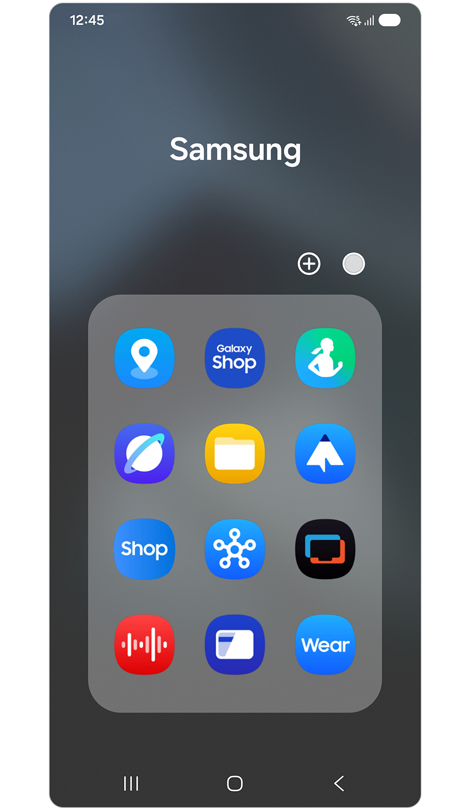
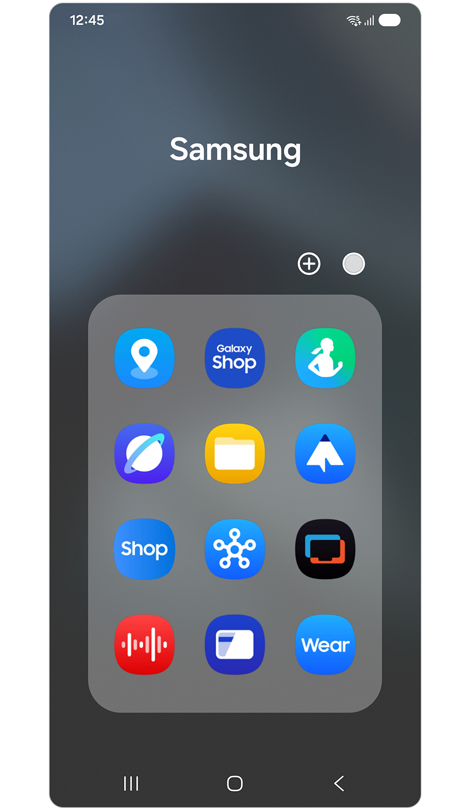
2. Zeige alle Apps in einem Ordner an.
Hinweise: Alle Abbildungen und konkreten Schritte sind Beispiele und können je nach Modell, Software-Version und Region abweichen.
Möchtest du wissen, was alles in One UI 7 neu ist? Dann lerne jetzt die One UI 7 Funktionen der Galaxy S25-Serie kennen
Die Samsung Community ist ein Platz, an dem du dich mit anderen Samsung Nutzer*innen austauschen kannst. Erfahre mehr rund um Samsung Produkte und lerne Tipps und Tricks kennen. Klicke auf den Button und gelange zur Samsung Community.
Extra Tipp
Du nutzt One UI 8 und möchtest deinen Startbildschirm noch individueller gestalten? Dann tippe auf den Button und erfahre, wie du mit Home Up deine Appstart-Animationen anpasst und dir einen echten DIY-Home-Screen erstellen kannst.
Hilfe-Videos


Mit unseren Hilfe-Videos lernst du dein Samsung Produkt richtig kennen. Für die ersten Schritte mit deinem neuen Gerät, für Einstellungen, Funktionen und clevere Tricks – schau dir die Hilfe-Videos an.
Benutzerhandbuch


Hier findest du Bedienungsanleitungen, Produktunterlagen und Software (zum Beispiel TV-Firmware-Update Guide) für dein Samsung Produkt zum Herunterladen.
Fehler selbst beheben


Häufig kannst du Probleme mit ein bisschen Hilfe selbst beheben. Nutze die praktische Schritt-für-Schritt-Anleitung bei einer Störung.
Danke für deine Rückmeldung
Bitte wählen Sie einen Grund aus.