Wie verwende ich die Anruf-Funktion meiner Galaxy Buds+?
Sind die Galaxy Buds+ mit einem Smartphone verbunden, kannst du eingehenden Anrufe entgegennehmen und verwalten, ohne das Smartphone dafür herausholen zu müssen. Ganz gleich, ob du gerade Joggen bist oder im Fitnessstudio trainierst, du musst dir keine Gedanken mehr machen, einen Anruf zu verpassen. Im Folgenden zeigen wir dir, wie du die Touchpads der Galaxy Buds+ zum Telefonieren verwenden kannst.
Hinweis: Bevor du die unten beschriebene Funktion ausprobierst, solltest du überprüfen, ob die Software der Galaxy Buds+ und der zugehörigen Galaxy Wearable App auf dem neusten Stand ist. Erfahre mehr in unserer FAQ 'Warum kann ich meine Galaxy Buds / Buds+ nicht mit meinem Smartphone verbinden?' Hier findest du einen Abschnitt zu dem Thema.
Einen Anruf annehmen oder ablehnen
Geht ein Anruf ein, während du die Galaxy Buds+ trägst, wird ein Signal über die Ohrhörer ausgegeben und die Telefonnummer des Anrufers oder der in den Kontakten gespeicherte Name wird dir per Sprachbenachrichtigung mitgeteilt.
Tippe zwei Mal auf das Touchpad
- Den Anruf annehmen und auflegen.
- Versetze den aktuellen Anruf in die Warteschleife und nimm den zweiten Anruf an.
- Wechsle zwischen dem aktuellen Anruf und dem Halteanruf.

Halte das Touchpad getippt
- Lehne einen Anruf ab.
- Schalte das Mikrofon während eines Anrufs aus, damit dein Gesprächspartner dich nicht hört.
- Kehre zu einem gehaltenen Anruf zurück, nachdem du den aktuellen Anruf beendet hast.


So verbesserst du die Sprachqualität bei einem Anruf
Die drei adaptiven Mikrofone der Galaxy Buds+ arbeiten Hand in Hand, damit du jederzeit klar hörbar bist. Zwei nach außen gerichtete Mikrofone übertragen deine Stimme an deinen Gesprächspartner und trennen sie gleichzeitig von den Umgebungsgeräuschen. Sollte es in deiner Umgebung einmal lauter zugehen, überträgt das nach innen gerichtete Mikrofon deine Stimme, um weiterhin eine gute Sprachqualität bei Telefonaten zu gewährleisten.
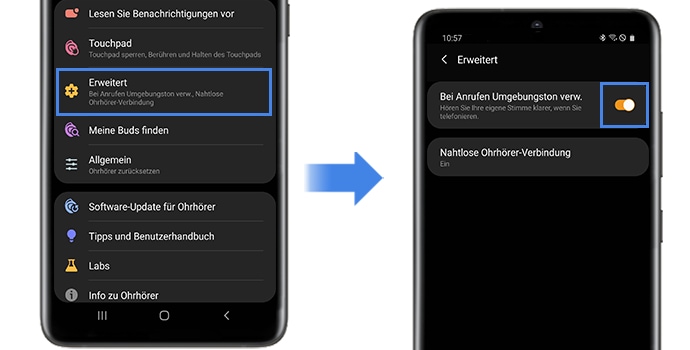
Um die Sprachqualität während eines Anrufs zu verbessern, empfehlen wir dir, Umgebungsgeräusche während eines Anrufs zu aktivieren. Wenn du diese Funktion verwendest, kannst du deine eigene Stimme klarer hören und so eine natürliche Stimmleistung mit beiden Ohrhörern erzielen.
Starte hierfür auf dem Smartphone die Galaxy Wearable App und tippe auf Erweitert und anschließend auf den Schalter bei der Option Bei Anrufen Umgebungston verw., um die Funktion zu aktivieren.
Weitere Tipps zur Verbesserung der Audioqualität:
- Halte die Ohrhörer von elektromagnetischen Wellen fern.
- Stelle sicher, dass sich die Ohrhörer und das per Bluetooth verbundene Gerät innerhalb der maximalen Bluetooth-Reichweite (10 m) befinden. Die Reichweite kann je nach Umgebung, in der die Geräte verwendet werden, variieren.
Hinweis: Einige Inhalte wie Screenshots und die Menüführung können je nach Region, Dienstanbieter, Gerätespezifikationen und Gerätesoftware von deinem Gerät abweichen. Die Inhalte können ohne vorherige Ankündigung geändert werden.
Hilfe-Videos


Mit unseren Hilfe-Videos lernst du dein Samsung Produkt richtig kennen. Für die ersten Schritte mit deinem neuen Gerät, für Einstellungen, Funktionen und clevere Tricks – schau dir die Hilfe-Videos an.
Benutzerhandbuch


Hier findest du Bedienungsanleitungen, Produktunterlagen und Software (zum Beispiel TV-Firmware-Update Guide) für dein Samsung Produkt zum Herunterladen.
Fehler selbst beheben


Häufig kannst du Probleme mit ein bisschen Hilfe selbst beheben. Nutze die praktische Schritt-für-Schritt-Anleitung bei einer Störung.
Danke für deine Rückmeldung
Bitte wählen Sie einen Grund aus.