Comment utiliser l’application Google Messages sur mon appareil Galaxy ?

En septembre 2024 Samsung poussait déjà ses utilisateurs à passer de l’application Samsung Messages à celle de Google Messages. Ce message était prémonitoire car à partir de 2025, Google Messages est devenu l’application par défaut installée sur les nouveaux smartphones Galaxy.
Pourquoi ce changement ?
- Standardisation : Google Messages est désormais l’application par défaut sur les nouveaux Galaxy (Gamme S25 et suivantes).
- Le protocoles RCS : Profitez de fonctionnalités modernes (indicateurs de saisie, photos haute qualité, messages via Wi-Fi) avec tous vos contacts.
- Continuité : Samsung Message reste disponible sur les modèles plus anciens, mais la migration est recommandée pour une meilleure expérience.
Guide de démarrage rapide
En principe, une fois votre téléphone configuré, vous la trouverez directement préinstallée dans vos applications. Pour cela, il vous suffit de suivre les étapes suivantes :

Google Messages doit être définie comme application de messagerie par défaut si vous souhaitez l'utiliser pour envoyer des SMS et discuter en ligne.
Une fois l’application Google Messages installée et ouverte, vous serez invité à le définir comme application de messagerie par défaut. Pour cela, suivez les étapes suivantes :


Étape 1. Sélectionnez l’onglet Ouvrir Google Messages.


Étape 2. Puis, définissez Google Messages comme votre application de messagerie par défaut en la sélectionnant puis confirmez-la en appuyant sur Définir par défaut.
Remarque : Tous les messages présents sur votre appareil seront automatiquement disponibles dans Google Messages lorsque cette application sera définie comme application de messagerie par défaut.
Vous pouvez synchroniser et transférer vos contacts et messages à l'aide de Smart Switch ou de Google Drive. Smart Switch vous permet de créer des sauvegardes et de restaurer vos données, tandis que Google Drive synchronise vos données entre les appareils connectés au même compte Google.
Via Smart Switch
Avant tout, ouvrez l'application Smart Switch sur vos deux appareils, puis suivez les étapes ci-desssous :
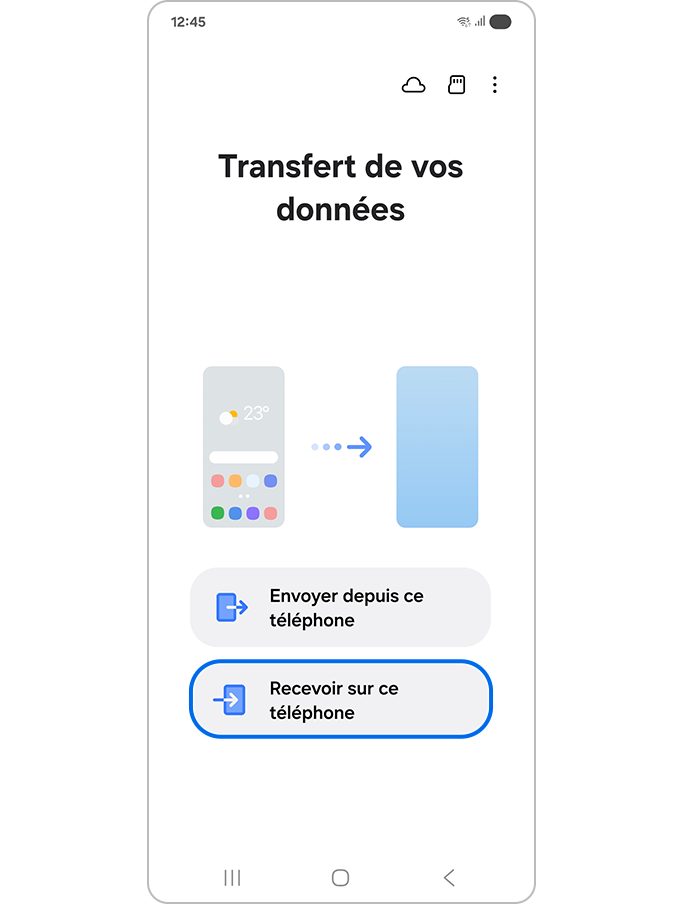
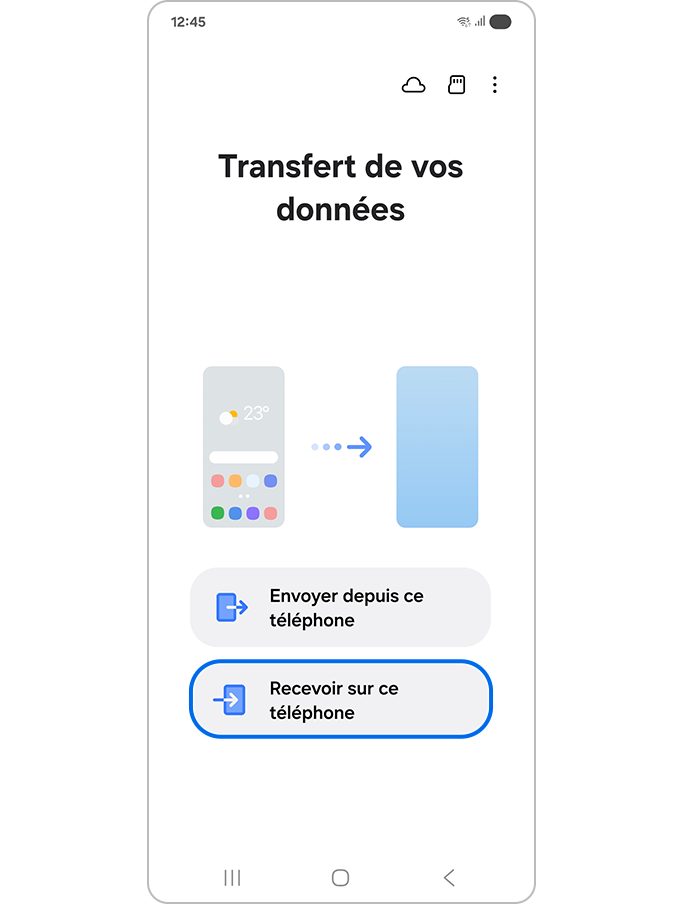
Étape 1. Sélectionnez Envoyer depuis ce téléphone sur l'ancien appareil et sélectionnez Recevoir sur ce téléphone sur le nouvel appareil.


[Ancien appareil]
[Nouvel appareil]
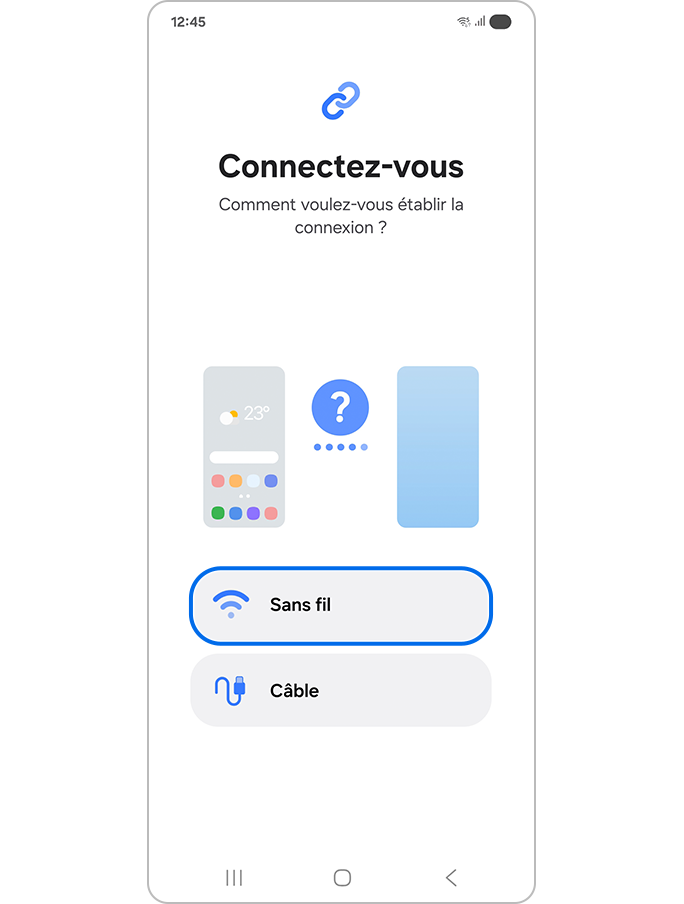
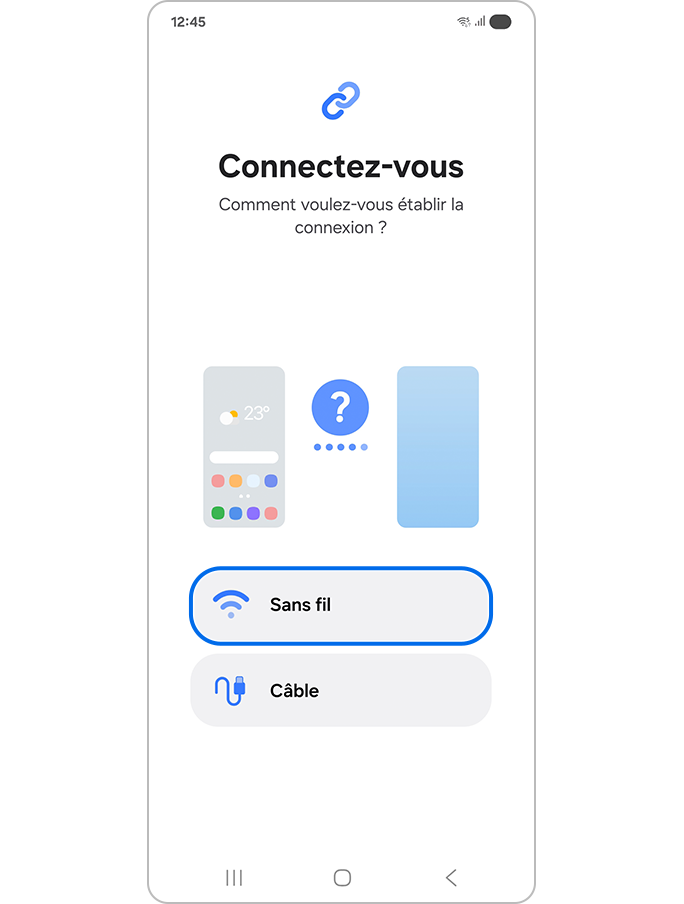
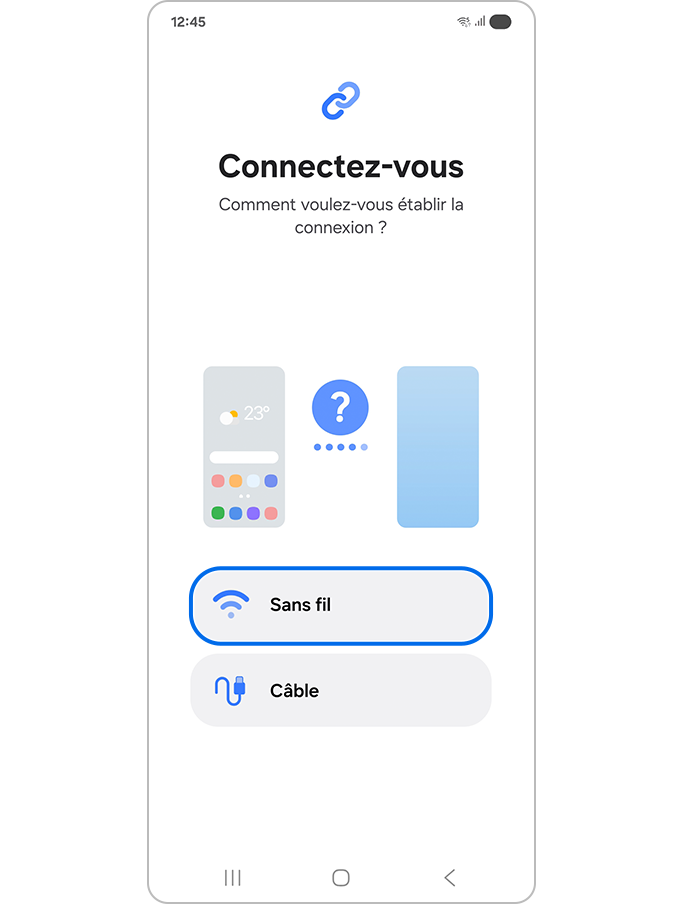
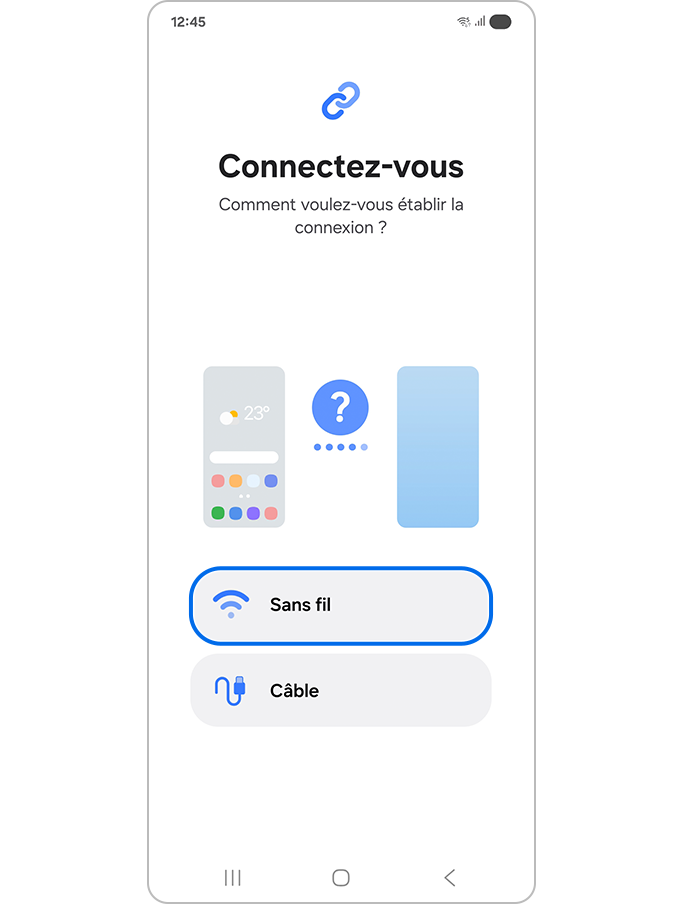
Étape 2. Sur l'ancien appareil, sélectionnez l'option Sans fil et sur le nouvel appareil, sélectionnez le type de l'ancien appareil (par exemple, Galaxy/Android).
[Ancien appareil]
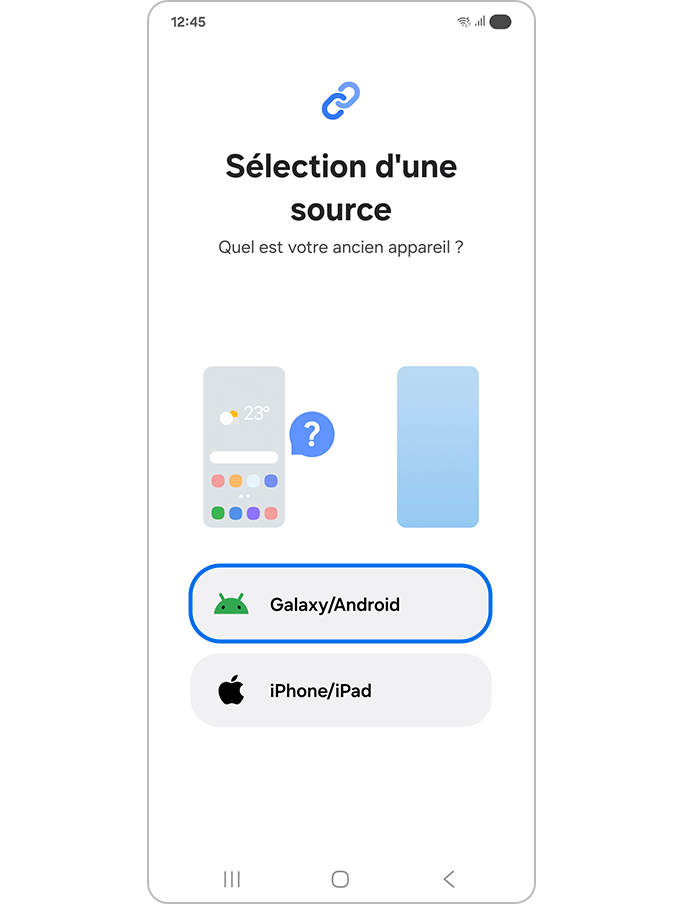
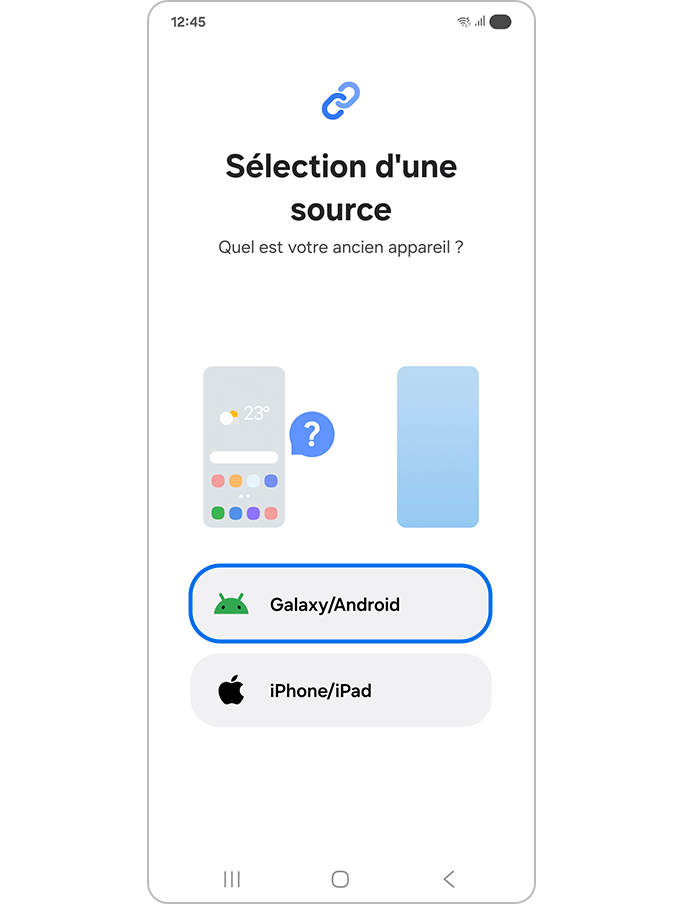
[Nouvel appareil]
Étape 3. Sur l'ancien appareil, l'appareil photo s'ouvrira pour scanner le code QR, et sur le nouvel appareil, sélectionnez aussi Sans fil comme méthode de connexion.
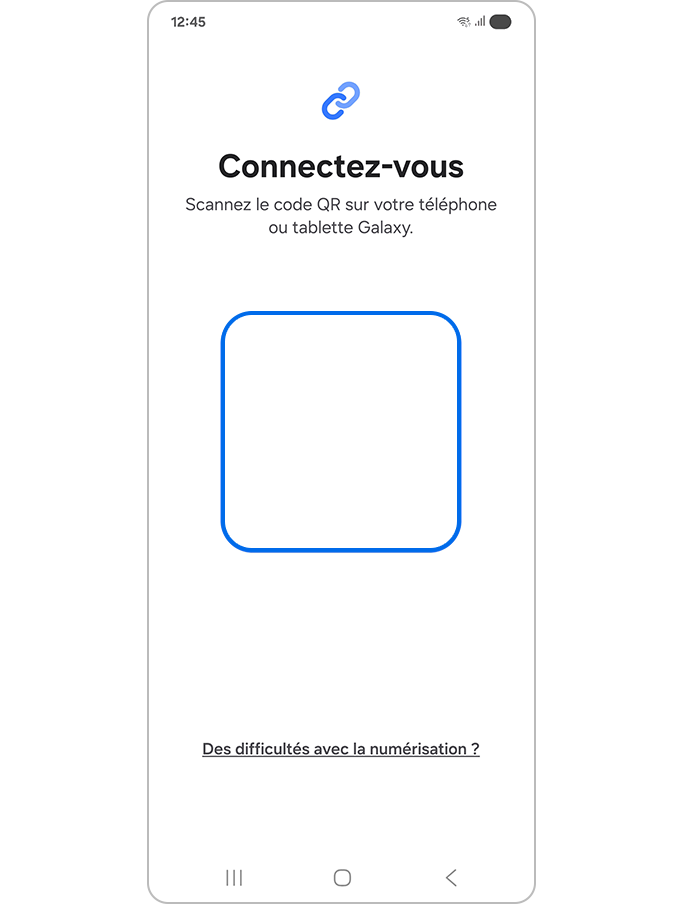
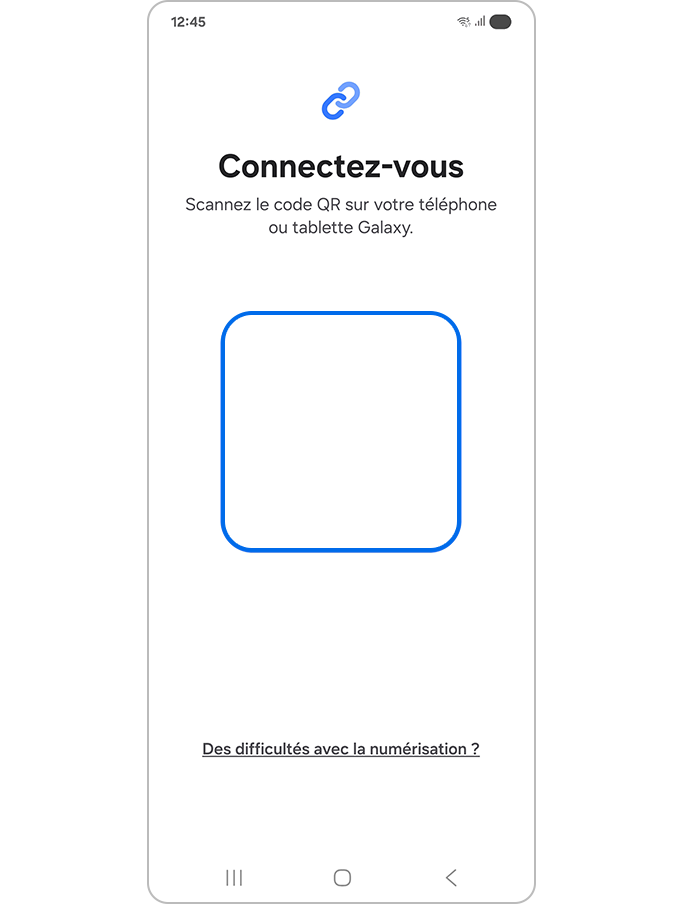
[Ancien appareil]
[Nouvel appareil]
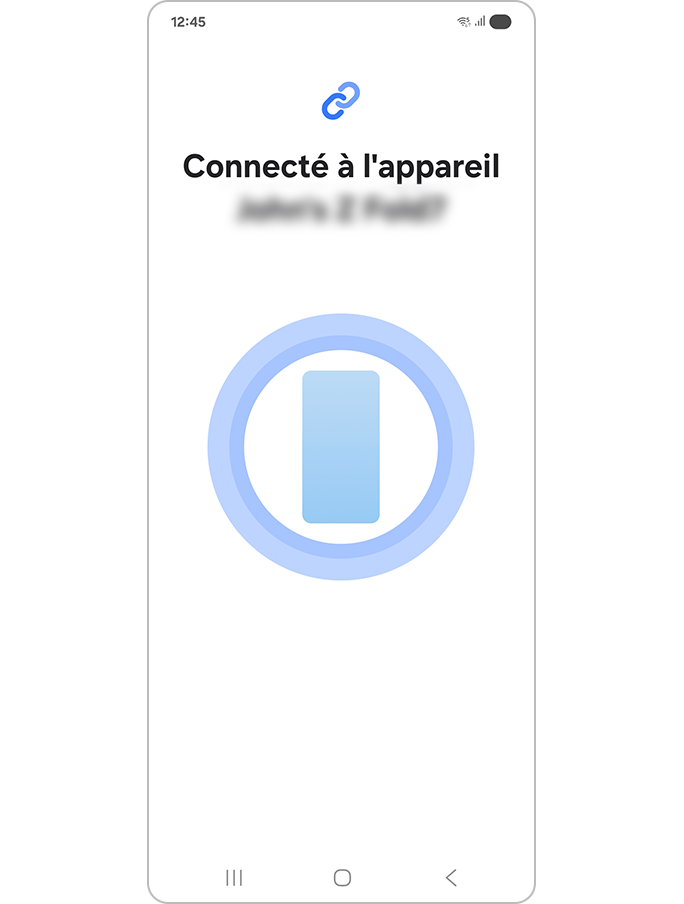
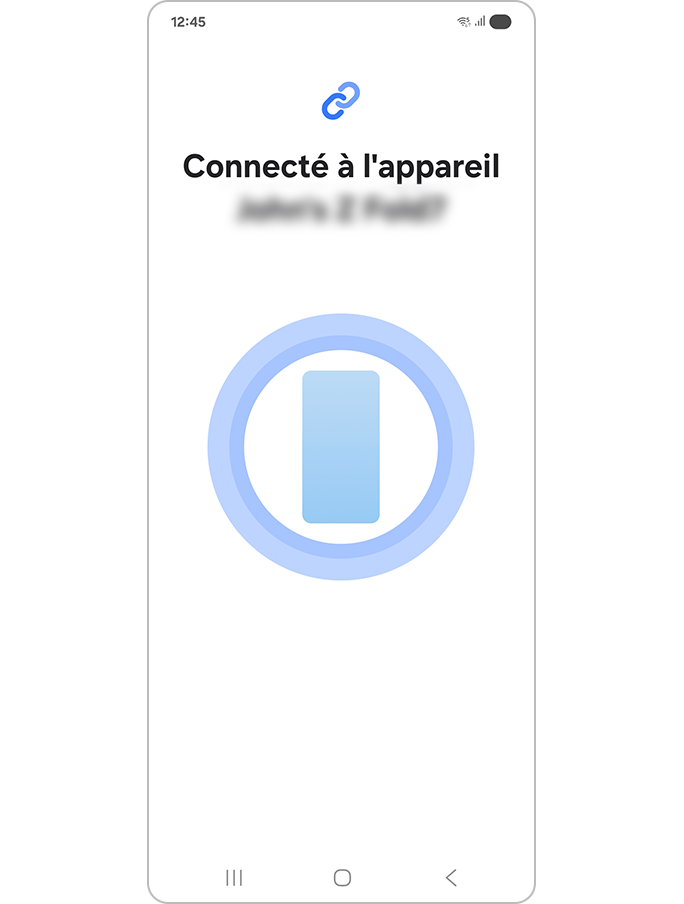
Étape 5. Scannez le code QR affiché sur le nouvel appareil avec l'ancien appareil pour vous connecter sans fil.


[Ancien appareil]


[Nouvel appareil]
Étape 6. Une fois l'ancien appareil connecté, sélectionnez les données que vous souhaitez transférer sur le nouvel appareil, puis appuyez sur Suivant.
[Ancien appareil]
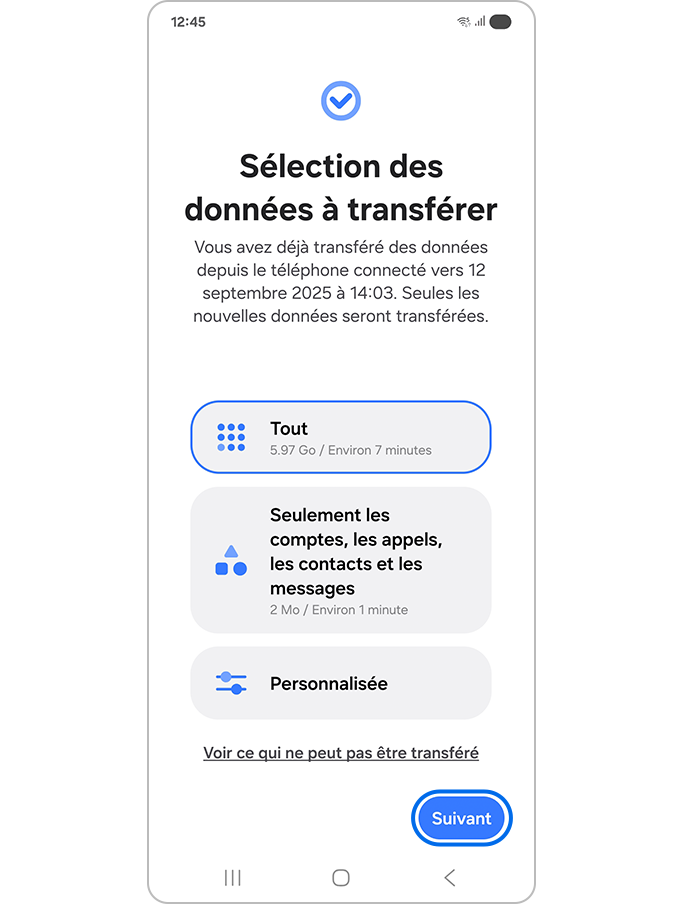
[Nouvel appareil]
Étape 7. Une fois le transfert sur l'ancien appareil terminé, appuyez sur Terminé et sur le nouvel appareil, examinez le résultat du transfert et appuyez sur Suivant.
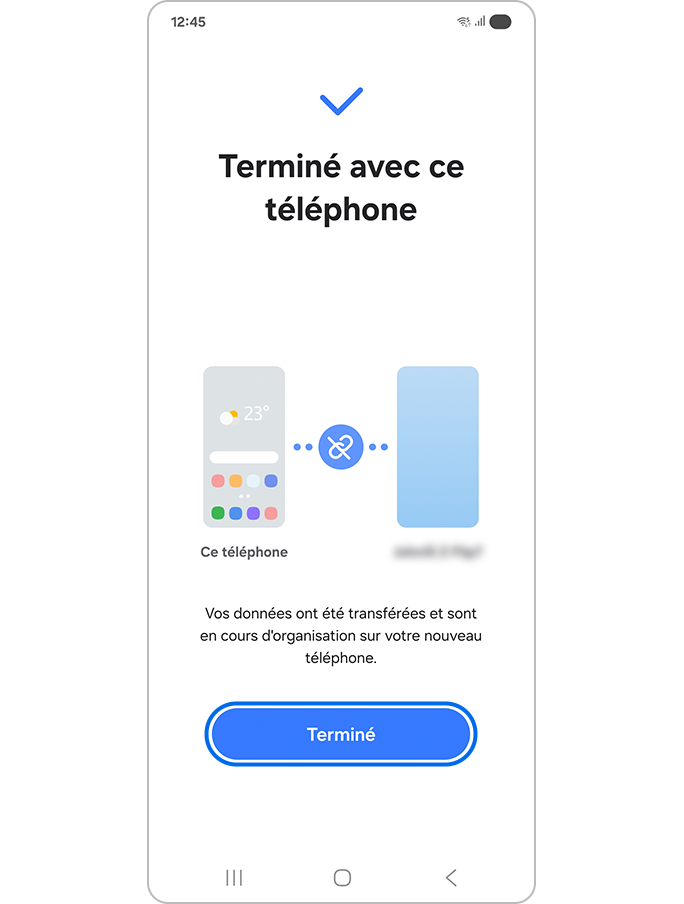
[Ancien appareil]
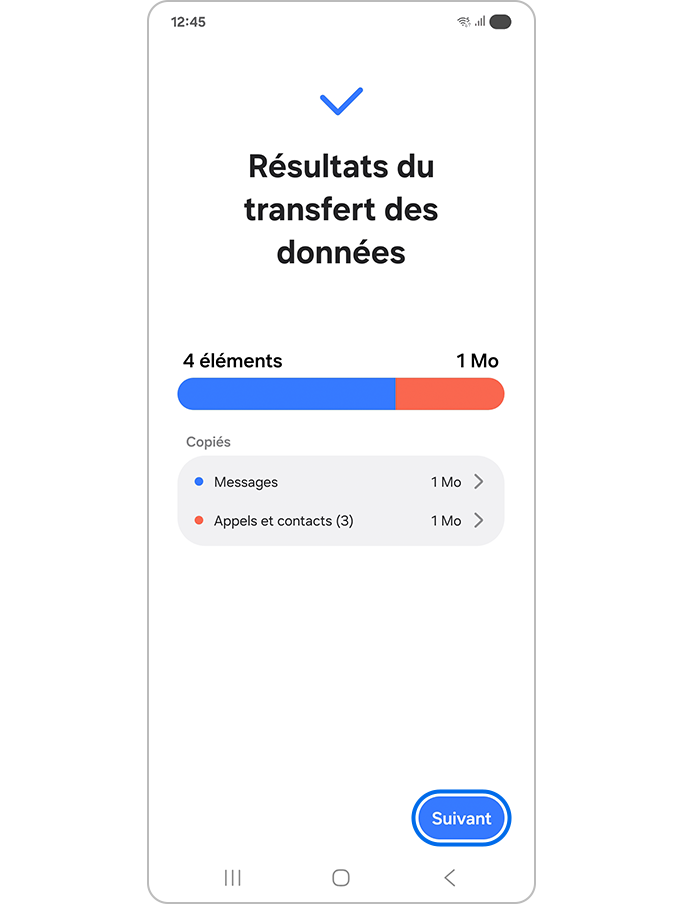
[Nouvel appareil]
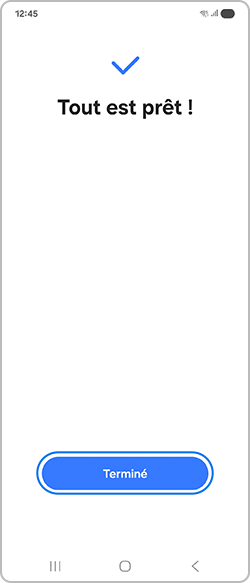
Étape 8. Également sur le nouvel appareil, appuyez sur Terminé.
Remarque : Lors de la sauvegarde de contacts, les contacts enregistrés dans votre compte Samsung, votre compte Google et votre carte SIM seront sauvegardés. Les contacts enregistrés dans d’autres comptes externes ne seront pas sauvegardés.
Via Google Drive
Une fois que Google Messages est défini comme application de messagerie par défaut sur votre appareil principal, vos messages sont automatiquement transférés via Google Drive. Vous pouvez toutefois sauvegarder et restaurer vos messages manuellement. Pour cela, suivez les étapes ci-dessous :


Étape 1. Allez dans les Paramètres de votre smartphone, appuyez sur Comptes et sauvegarde, et enfin sur Sauvegarde des données sous la rubrique Google Drive.


Étape 2. Appuyez sur Sauvegarder maintenant.


Étape 3. Une fois la sauvegarde effectuée, un pop-up s’affichera en bas de votre écran.
Remarque : Si vous appuyez sur la rubrique Autres données de l’appareil, vous pourrez voir que vos messages et appels sont bien sauvegardés.

Utilisation au quotidien
La nouvelle application Google Messages est beaucoup plus intuitive et, donc, bien plus facile de s’en servir. Ainsi, pour écrire un message vous avez deux options : via un nouveau chat traditionnel ou via Gemini. Pour cela, suivez les étapes ci-dessous :
Via Chat RCS


Étape 1. Appuyez sur l’icône Phylactère (ou Bulle).


Étape 2. Appuyez sur la zone du destinataire.


Étape 3. Saisissez le nom ou le numéro de téléphone de la personne avec laquelle vous souhaitez lancer un chat puis appuyez sur le contact qui s’affiche.


Étape 4. Appuyez sur Message RCS.


Étape 5. Enfin, écrivez votre message puis envoyez-le en appuyant sur l’icône Envoi.
Par ailleurs, lorsque vous écrivez un message RCS, vous pouvez ajouter des émojis, des photos et bien d’autres choses. Pour cela, vous avez quatre options :
Option 1


Étape 1 : Appuyez sur le signe Plus.


Étape 2 : Toutes les options possibles s’affichent et il vous suffit d’appuyer sur l’une d’elle pour l’ajouter à votre message.
Option 2


Étape 1 : Appuyez sur l’icône Émoji.


Étape 2 : Sur la barre qui se trouve sous l’option de messages vous aurez toutes les options possibles (Emoji, GIF, Autocollants et Photomoji) que vous pourrez ajouter à votre message.
Option 3


Étape 1 : Appuyez sur l’icône Images/Photos.


b>Étape 2 : Ensuite, appuyez sur le déclencheur pour prendre une photo ou sélectionnez une autre image/photo/capture d’écran déjà enregistrée.
Option 4


Étape 1 : Appuyez sur l’icône Enregistrement audio.


Étape 2 : Enfin, appuyez sur l’icône Micro pour enregistrer votre message vocal et l’envoyer à votre destinataire.
Via Gemini
Vous avez également l’option Gemini qui n’est autre que l’assistant IA de Google et qui est là pour vous faciliter la vie. En effet, il vous suffit d’appuyer sur les options qui s’affichent et il vous aidera à rédiger vos messages.

L'icône Recherche (loupe) permet de retrouver rapidement des conversations, mots-clés, numéros de téléphone ou médias (photos, vidéos, liens) dans l’historique. Pour cela, il vous suffit d’appuyer sur la loupe et vous pourrez ensuite sélectionner l’option que vous souhaitez :

Si vous appuyez sur l’icône de votre compte Google, vous pourrez gérer votre compte et accéder à tous les paramètres et options.

Pour cela, suivez les étapes ci-dessous :


Étape 1. Ouvrez l’application Google Messages sur votre smartphone, sélectionnez votre profil Google puis Paramètres de l’application Messages.


Étape 2. Appuyez sur Notifications.


Étape 3. Ensuite, appuyez sur le commutateur à côté de Son et vibreur puis sur Afficher ou masquer le contenu verrouillé.


Étape 4. Enfin, sélectionnez l’option qui vous intéresse.
Fonctionnalités avancées (Ecosystème Galaxy)
Prérequis :
- Le même compte Samsung doit être associé à tous les appareils connectés (téléphone, tablette et montre).
- L'option Appels/SMS sur les autres appareils doit être activée dans les paramètres de votre appareil principal.
- L'option Envoi de SMS sur les appareils Galaxy doit être activée dans l’application Google Messages.
- L’application Google Messages doit être défini comme application de messagerie par défaut sur tous les appareils.


Envoi de SMS sur les appareils Galaxy


Étape 1. Ouvrez l’application Google Messages sur votre smartphone, sélectionnez votre profil Google puis Paramètres de l’application Messages.


Étape 2. Scrollez vers le bas pour sélectionner Paramètres avancés.


Étape 3. Enfin, appuyez sur le commutateur pour autoriser Bixby ainsi que l’envoi de SMS sur les appareils Galaxy.
Pour activer la protection contre le spam, procédes ainsi :
1. Ouvrez l'application Google Messages.
2. Appuyez sur votre profil Google.
3. Sélectionnez Paramètres de l'application Messages.
3. Scrollez vers le bas et appuyez sur Protection et sécurité.
4. Enfin, activez le commutateur situé sur la droite de Protection contre le spam.
Pour créer un groupe dans l'application Google, suivez les étapes ci-dessous :
1. Ouvrez l'application Google Messages.
2. Appuyez sur l'icône Phylactère (ou Bulle).
3. Puis sur l'onglet Créer un groupe.
3. Sélectionnez les contacts que vous souhaitez ajouter à votre nouveau groupe.
4. Une fois sélectionnés, appuyez sur Suivant.
5. Si vous le souhaitez, nommez votre groupe (facultatif) puis confirmez en appuyant sur OK.
6. Ça y est, le groupe est créé.
Remarque : Pour en savoir plus sur tous les paramètres Chats RCS : appuyez sur votre profil Google > scrollez vers le bas et sélectionnez Paramètres de l'application Messages > appuyez sur Chats RCS.
Foire au questions
Non, Google Messages importe automatiquement l’historique lors de la première configuration.
Oui, l’application est gratuite. Les messages RCS utilisent les données (Wi-Fi ou 4g/5g) au lieu du forfait SMS.
Oui, les conversations RCS utilisent le chiffrement de bout en bout (TLS).
Non, mais si vous souhaitez une confirmation contactez votre opérateur.
Merci pour votre avis
Veuillez répondre à toutes les questions.
Code to Open Chat Window