Samsung TV पर फर्मवेयर अपडेट करें
Last Update date : Mar 26. 2026
To read this article in english, click here
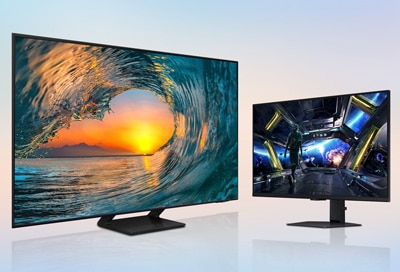
स्मार्ट टीवी फर्मवेयर अपडेट्स को फीचर्स को बेहतर बनाने, बग्स को ठीक करने और कभी-कभी नए एप्लिकेशन जोड़ने के लिए डिज़ाइन किया गया है। आप अपने टीवी फर्मवेयर को USB ड्राइव का उपयोग करके या इंटरनेट कनेक्शन के माध्यम से अपडेट कर सकते हैं।
टिप्पणी :
- स्क्रीन और छवियां केवल उदाहरण के लिए हैं।
- सभी तृतीय-पक्ष लोगो/चिह्न संबंधित तृतीय-पक्ष ब्रांडों के ट्रेडमार्क/पंजीकृत ट्रेडमार्क हैं।
- अपडेट पूरा होने तक टीवी को बंद न करें। अपडेट पूरा होने के बाद टीवी अपने आप बंद होकर चालू हो जाएगा। सॉफ़्टवेयर अपडेट के बाद वीडियो और ऑडियो सेटिंग्स डिफ़ॉल्ट पर रीसेट हो सकती हैं।
- टीवी मेनू विकल्प मॉडल के अनुसार भिन्न हो सकते हैं।
इंटरनेट के माध्यम से सीधे टीवी सॉफ़्टवेयर को अपडेट करें
1
होम स्क्रीन से, रिमोट पर बाएं दबाएँ।
![press left button]()

2
सेटिंग पर जाएँ और चुनें।
![select settings on the tv screen]()

3
सभी सेटिंग का चयन करें।
![select all settings on tv menu]()

4
नेविगेट करें और समर्थन का चयन करें।
![choose support option in tv menu]()

5
सॉफ़्टवेयर अपडेट का चयन करें।
![choose support option in tv menu]()

6
अभी अपडेट करें चुनें। अपडेट पूरा करने के लिए स्क्रीन पर दिए गए निर्देशों का पालन करें।
![choose update now]()
नोट: आप ऑटो अपडेट भी चुन सकते हैं। आपके टीवी को स्वचालित अपडेट प्राप्त होंगे।

USB का उपयोग करके फ़ाइल डाउनलोड करें और टीवी सॉफ़्टवेयर को अपडेट करें
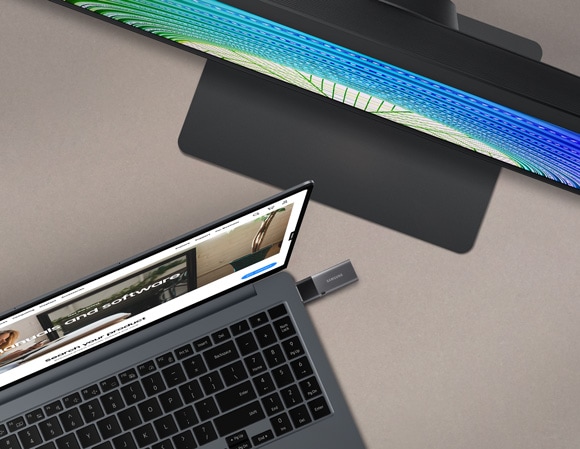
यदि आपका Samsung टीवी नेटवर्क से कनेक्टेड नहीं है, तो आप Samsung वेबसाइट से नवीनतम सॉफ़्टवेयर फ़ाइल डाउनलोड करके उसे एक USB फ्लैश ड्राइव में सेव कर सकते हैं। फिर, अपडेट करने के लिए USB फ्लैश ड्राइव को अपने टीवी से कनेक्ट करें।
अपने टीवी का मॉडल नंबर जानने के लिए, यहां क्लिक करें।
टिप्पणियाँ:
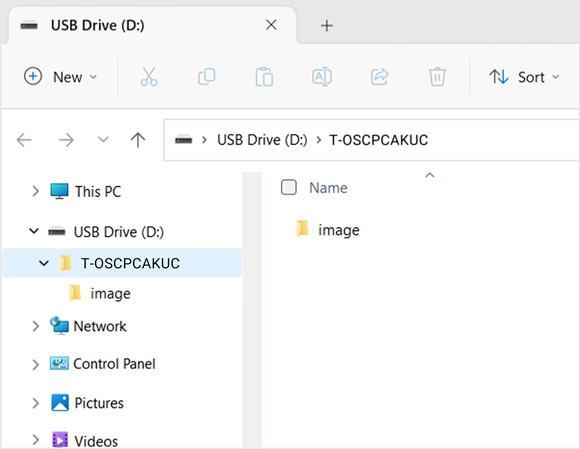
- डाउनलोड की गई सॉफ़्टवेयर फ़ाइल को USB ड्राइव के सबसे ऊपरी फ़ोल्डर में सेव करें। अन्यथा, टीवी अपडेट पैकेज को ढूंढ नहीं पाएगा।
- यदि एक से अधिक फाइलें हैं, तो सभी फाइलों को USB ड्राइव के सबसे ऊपरी फोल्डर में रखें।
1
अपने टीवी पर, सेटिंग्स > सभी सेटिंग्स > समर्थन पर जाएं।
2
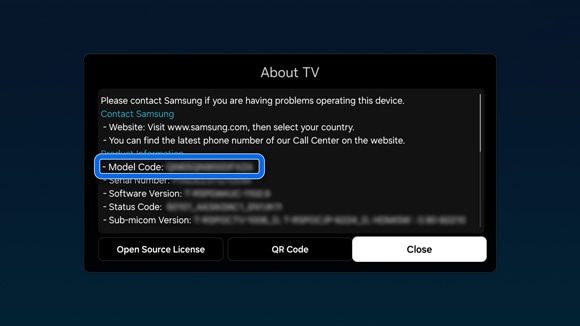
अपना मॉडल कोड जानने के लिए टीवी के बारे में चुनें।
![Image of about this tv menu]()
3
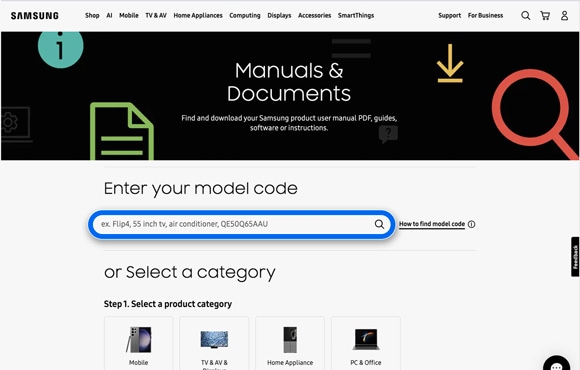
टीवी का उपयोग करते समय, मैनुअल और सॉफ़्टवेयर पृष्ठ पर जाएँ। फिर, अपने विशिष्ट मॉडल के लिए सहायता पृष्ठ तक पहुँचने के लिए मॉडल कोड दर्ज करें। आप अपने उत्पाद का प्रकार भी चुन सकते हैं और फिर अपने उत्पाद को खोज सकते हैं।
![you can also select your product type and then search for your product]()
4
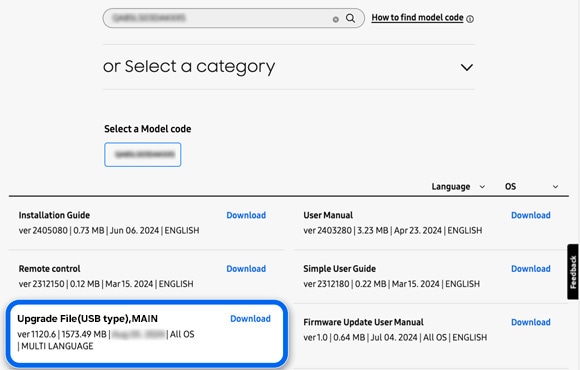
वांछित सॉफ़्टवेयर फ़ाइल का चयन करें, और फिर डाउनलोड चुनें।
![image of showing download]()
5
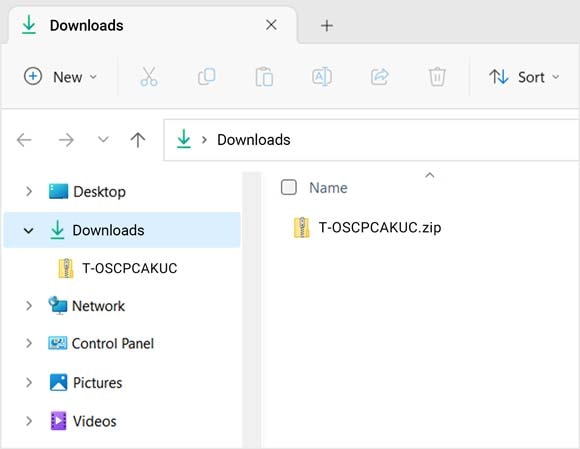
डाउनलोड पूरा होने दें। फ़ाइल डाउनलोड हो जाने के बाद, उसे ढूंढें और अनज़िप करें। आमतौर पर इसके अंदर एक फ़ोल्डर होता है, लेकिन इसमें कई फ़ाइलें भी हो सकती हैं।
![Image showing the folders downloaded]()
6
इसके बाद, अपने कंप्यूटर में एक USB फ्लैश ड्राइव कनेक्ट करें। ज़िप फ़ाइल में मौजूद सभी फ़ाइलों को USB फ्लैश ड्राइव में कॉपी या मूव करें, लेकिन उन्हें किसी अन्य फ़ोल्डर के अंदर न रखें। यदि आप सॉफ़्टवेयर फ़ोल्डरों को USB फ्लैश ड्राइव के किसी फ़ोल्डर के अंदर रखते हैं, तो टीवी उन्हें नहीं ढूंढ पाएगा।
![image of folders]()
7
USB फ्लैश ड्राइव को अपने टीवी के USB पोर्ट में लगाएं।
![image showing inserting the USB]()


Thank you for your feedback!
Please answer all questions.
Contact Info
Digital Service Center
![DSC icon image]()
![DSC icon image]()


Get customized support, access to DIY videos and FAQs, or schedule a callback request to connect with an expert.
Scan to access
Scan to access
WhatsApp
![WhatsApp image icon]()
![WhatsApp image icon]()


WhatsApp us for services-related interaction.
Languages offered : English/ हिन्दी/ Indian Regional Languages
Available 24 Hours / 7 days
WhatsApp@ 1-800-5-726-7864
Scan to access
Languages offered : English/ हिन्दी/ Indian Regional Languages
Available 24 Hours / 7 days
WhatsApp@ 1-800-5-726-7864
Scan to access


Face-to-Face Support
![Image of location icon]()
![Image of location icon]()


Whether your product is in warranty or out of warranty, we're here to help.
Remote Service
![Image of RM icon]()
![Image of RM icon]()


Remote diagnostics by our specially trained technicians for your Galaxy device and Samsung TV


Phone Support (India)
![image of phone dialer]()
![image of phone dialer]()


Available: 8 AM to 8 PM (All 7 days)
Phone Support (Bangladesh, Sri Lanka, Nepal)
![Image of caller icon]()
![Image of caller icon]()
RC01_Static Content : This text is only displayed on the editor page