Come utilizzare la modalità Manutenzione su Telefono Galaxy o Tablet
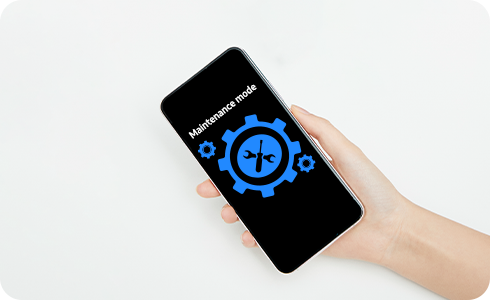
La Modalità Manutenzione è una funzione creata per proteggere i dati personali e le informazioni memorizzate su smartphone, tablet e Galaxy Book (a partire dai modelli 2023) durante la riparazione.
Quando attivata, crea un account utente separato che non ha accesso ai dati personali. Solo le app preinstallate saranno accessibili e qualsiasi app che potrebbe contenere informazioni degli utenti, come Facebook, viene disconnessa per prevenire l'accesso alle informazioni.
In cosa consiste la Modalità Manutenzione?
La modalità manutenzione limita l'accesso a qualsiasi dato o informazione di natura sensibile sullo smartphone, tablet o Galaxy Book (a partire dai modelli 2023) per impedire a terzi di accedervi durante la riparazione.
Quando il dispositivo è in Modalità Manutenzione:
- Non è possibile accedere a foto, video e altri file.
- Non è possibile accedere ai contatti e al registro delle chiamate.
- Non è possibile accedere ai messaggi.
- Saranno disponibili solo le app precaricate. Per accedere agli account di queste app, sarà necessario inserire nome utente e password.
Inoltre, i dati e gli account generati durante la Modalità Manutenzione verranno eliminati una volta disattivata.
Quali modelli supportano la Modalità Manutenzione?
La Modalità Manutenzione è supportata:
- Nei modelli di smartphone e tablet usciti dal 2020 in poi con una versione di Sistema Operativo e interfaccia pari o superiore ad Android 13 e One UI 5.0.
- Nei Galaxy Book, usciti dal 2023 in poi (Galaxy Book3 360, Galaxy Book3 Pro, Galaxy Book3 Pro 360, Galaxy Book3 Ultra).
Per sapere quale Versione Android o One UI è installata nel tuo smartphone o tablet, vai su: Impostazioni > Informazioni sul telefono > Informazioni software.
Salva una copia di backup prima di attivare la Modalità Manutenzione
Prima di accedere alla Modalità Manutenzione, ti suggeriamo di eseguire sempre il backup dei dati, nel caso in cui vengano eliminati accidentalmente o sia necessario effettuare il reset dei dati di fabbrica del dispositivo a causa della sostituzione di alcuni componenti, come la scheda madre, durante la riparazione.
Puoi, inoltre, effettuare il backup temporaneo dei dati su Samsung Cloud o su una memoria esterna tramite Smart Switch selezionando “Backup su Samsung Cloud” (a partire da One UI 5.1.1 è “Backup temporaneo”) o "Backup su memoria esterna”.
- Backup temporaneo dei dati con Samsung Cloud
I file di backup su Samsung Cloud vengono salvati per un massimo di 30 giorni dalla data di creazione del backup.
Attenzione:
- Per effettuare un backup temporaneo su Samsung Cloud, è necessario che il tuo dispositivo sia connesso a una rete Wi-Fi e al tuo Samsung Account.
- Verrà effettuato il backup solo ai dati salvati nel tuo dispositivo (sono esclusi, quindi, quelli salvati in dispositivi esterni come memorie SD).
- Non vi è alcun limite alla capacità totale di backup, ma quella dei singoli file è limitata a 100 GB.

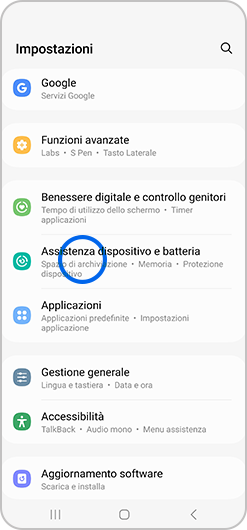


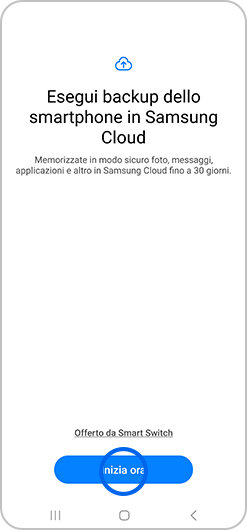


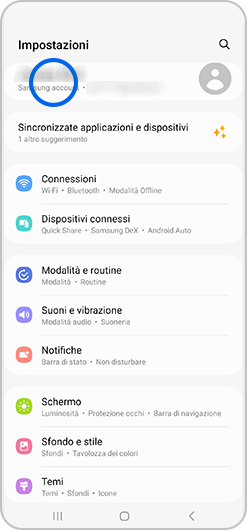
Puoi controllare lo stato del backup temporaneo e il periodo di conservazione direttamente su Samsung Cloud. Vai su:
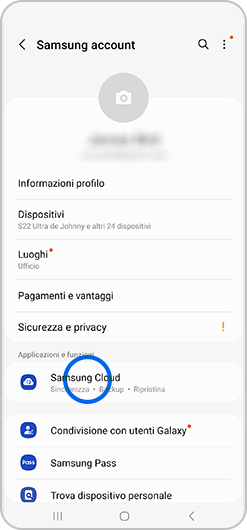
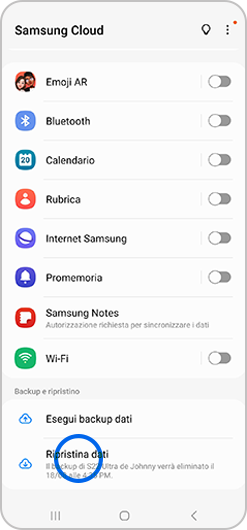
Attenzione:
- Anche se rimuovi il tuo Samsung Account dal dispositivo, i file di backup temporanei archiviati nel cloud saranno conservati fino alla data di scadenza, ma non sarà possibile ricevere notifiche e ripristinarli prima della loro eliminazione. Per il ripristino, accedi al tuo Samsung Account.
- È possibile eseguire il backup di un solo dispositivo per ogni Samsung Account. Inoltre, per creare un nuovo file di backup su Samsung Cloud, è necessario eliminare il file esistente e eseguire di nuovo il backup.
- Durante il periodo di archiviazione, puoi eliminare direttamente i file. Alla scadenza del periodo, il file di backup temporaneo viene eliminato automaticamente e riceverai un messaggio di notifica una settimana prima dell'eliminazione.
- Non potrai estendere il periodo di archiviazione, e se crei un nuovo file di backup, verrà impostato nuovamente un periodo di archiviazione di 30 giorni dal momento del backup.
- Backup dei dati con memoria esterna (Smart Switch)
Per scoprire come effettuare il backup dei dati con memoria esterna, segui i prossimi passaggi:

Come attivare/disattivare la Modalità Manutenzione con Samsung Members
È possibile attivare la Modalità Manutenzione anche attraverso Samsung Members:

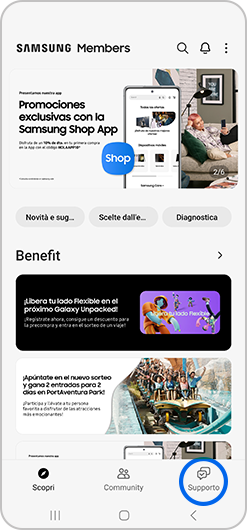
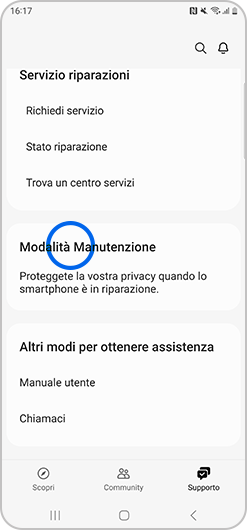
Come attivare la Modalità Manutenzione su PC?
Per quanto riguarda i Galaxy Book, la Modalità Manutenzione è prevista a partire dai nuovi modelli usciti nel 2023 (Galaxy Book 3 360 / Pro / Pro 360 / Ultra).
Attenzione: questa funzione è disponibile solo sulla versione successiva a Samsung Device Care v3.1.10
Segui i prossimi passaggi per attivare la Modalità Manutenzione:
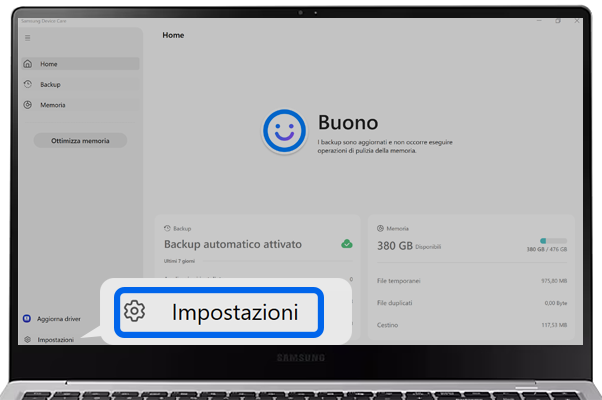

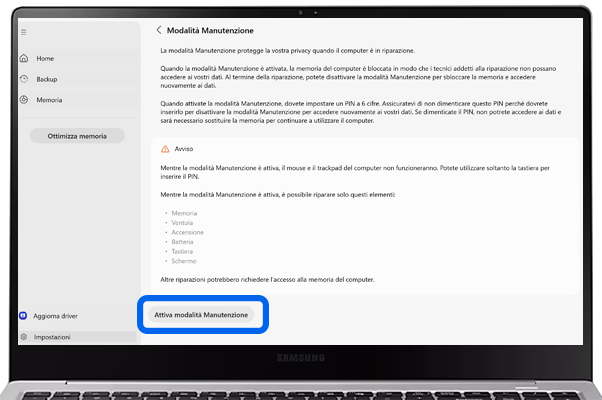
Attenzione: se il tuo Galaxy Book non fosse connesso a nessuna rete, cliccando su Attiva Modalità Manutenzione, si aprirà il menu con la lista delle reti a disposizioni. Seleziona quella a cui connetterti.
Come attivare e disattivare la Modalità Manutenzione
La modalità di manutenzione è una funzione pensata per proteggere i dati personali e le informazioni memorizzate sul tuo smartphone Galaxy o Tablet quando viene effettuata una Riparazione.
Nota: esegui sempre il Backup del dispositivo prima di inviarlo in Riparazione, poiché i Dati potrebbero andare persi.
Script
Come utilizzare la modalità Manutenzione su Telefono Galaxy o tablet
- Attivare la modalità Manutenzione
- La modalità Manutenzione non si attiva sul mio tablet
1. Attivare la modalità Manutenzione
Vantaggi della modalità Manutenzione:
- Protegge i dati personali impedendo l’accesso a foto, video, messaggi, cronologia chiamate e altri file
- Saranno disponibili solo le app preinstallate
- Tutti i dati e gli account creati in modalità Manutenzione verranno eliminati automaticamente
Attivare la modalità Manutenzione dalle Impostazioni
- Seleziona Impostazioni
- Vai su Assistenza dispositivo
- Seleziona Modalità Manutenzione
- Seleziona Attiva
Potrai scegliere se creare un log di sistema.
Il log di sistema contiene informazioni sull’uso recente delle app e sugli errori di sistema, utili per la riparazione del dispositivo.
- Seleziona Riavvia
Quando attivi la modalità Manutenzione, devi impostare un metodo di blocco.
Attivare la modalità Manutenzione da Samsung Members
- Apri Samsung Members
- Seleziona Supporto
- Scorri fino a Servizio riparazioni
- Accedi a Modalità Manutenzione
- Seleziona Attiva
- Scegli se creare un log e seleziona Riavvia
Sblocca il dispositivo per confermare la tua identità.
Il dispositivo si riavvierà in modalità Manutenzione.
Disattivare la modalità Manutenzione
- Seleziona Impostazioni
- Accedi ad Assistenza dispositivo
- Seleziona Modalità Manutenzione
- Seleziona Esci
- Premi Riavvia per confermare
Sblocca il dispositivo per confermare la tua identità.
Il dispositivo verrà riavviato in modalità normale.
2. La modalità manutenzione non si attiva sul mio tablet
Se riscontri difficoltà nell’attivare la modalità manutenzione, potrebbe dipendere dalla Modalità Multi-Utente.
Il menu Utenti consente di assegnare diversi livelli di accesso ad altri utenti.
Vai al menu Utenti
- Seleziona Impostazioni
- Accedi a Account e backup
- Seleziona Utenti
Se utilizzi questa funzione, devi selezionare Amministratore (Proprietario) per attivare la modalità manutenzione.
Visita il Supporto Samsung per ulteriore assistenza.


Grazie per il tuo feedback
Ti preghiamo di rispondere a tutte le domande.
* Per informazioni su come raccogliamo e utilizziamo i tuoi dati, consulta la nostra Informativa Privacy .