¿Cómo descargar e instalar software para las funciones de Galaxy AI?
Las revolucionarias funciones de Galaxy AI ya están disponibles en una amplia gama de dispositivos. Descubre cómo obtener y aprovechar al máximo estas innovadoras funciones de Galaxy AI a continuación.
Si hay una actualización del sistema disponible, te recomendamos instalarla para que tu teléfono o tableta funcione correctamente. Sin embargo, ten en cuenta que, durante el proceso de actualización, no podrás usar tu dispositivo y no podrás acceder a tus archivos. Tampoco podrás realizar llamadas. Además, la interfaz del dispositivo podría presentar algunas diferencias una vez finalizada la actualización.

Paso 1.- Presiona Ajustes.


Paso 2.- . Ve a Actualización de software.


Paso 3.-. Toca Descargar e instalar.


Paso 4.- Instala la actualización en ese momento o programa la actualización cuando sea que lo requieras.
Si deseas ver la versión actual del software de tu dispositivo, ingresa en Ajustes, pulsa sobre Acerca del teléfono o Acerca de la tableta y luego toca en Información de software.
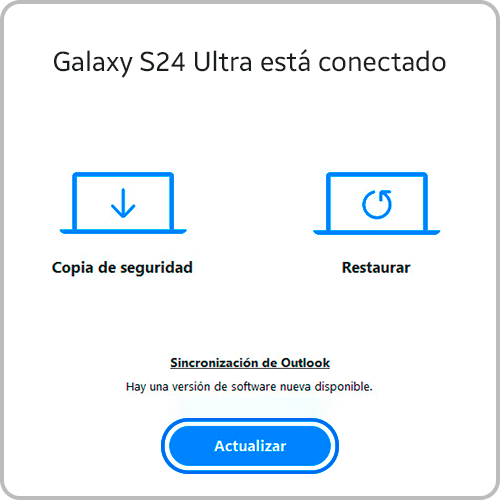
Smart Switch no solo es ideal para transferir datos, sino que también es una forma sencilla de actualizar el software de tu dispositivo. Al abrir Smart Switch en tu Mac o PC con Windows, verás una opción para actualizar a una nueva versión de software, si está disponible.
Paso 1. Con el cable USB incluido en la caja del producto, conecta tu dispositivo Galaxy a una computadora con Smart Switch instalado.
Paso 2. Abre Smart Switch en la computadora y deja que detecte el dispositivo.
Paso 3. Si hay una actualización disponible, podrá seleccionar Actualizar. Luego, sigue las instrucciones en pantalla para descargarla e instalarla.
Nota:
- Asegúrate de que tu teléfono o tableta esté cargado al menos al 20 por ciento antes de continuar.
- No desconectes el cable USB ni uses tu dispositivo hasta que se complete la actualización.
- Tu teléfono o tableta pueden encenderse y apagarse durante el proceso de actualización.
¿No tienes actualizaciones pendientes?
En caso de que te aparezca el mensaje de que el software de tu dispositivo está actualizado, no te preocupes, tu celular se encuentra completamente actualizado y no cuenta con actualizaciones pendientes en el momento.


Paso 1. Abre Ajustes y luego selecciona Aplicaciones.


Paso 2. Busca la Aplicación que quieres eliminar el caché.


Paso 3. Selecciona Almacenamiento.


Paso 4. Presiona sobre Eliminar caché.
Nota: Ten cuidado de no seleccionar Eliminar datos. Esto eliminará todos los datos asociados con la aplicación.
También puedes borrar todo el caché de una vez optimizando el dispositivo. Sigue los pasos a continuación.


Paso 1. Abre Ajustes y luego selecciona Cuidado del dispositivo.


Paso 2. Selecciona Optimizar ahora.


Paso 3. Esta opción optimiza automáticamente tu teléfono. Presiona Realizado para finalizar.
La función de optimización de Cuidado del dispositivo mejora su rendimiento a través de las siguientes acciones:
- Cierra aplicaciones que se ejecutan en segundo plano.
- Gestiona el uso anormal de la batería.
- Analiza en busca de aplicaciones bloqueadas y malware.
Si deseás configurar el dispositivo para que realice una optimización automática cuando no esté en uso, ingresá en Ajustes > Cuidado del dispositivo > Optimización automática.
Si tienes dificultades con tu dispositivo móvil, tableta o wearables de Samsung, puedes enviarnos una pregunta en la aplicación Samsung Members.
Esto nos permite observar más de cerca lo que está sucediendo. Los datos son anónimos y solo se conservan durante la investigación. Obtén más información sobre cómo enviar un informe de error a través de Cómo usar la aplicación Samsung Members


Centros de servicio


Ubica el centro de servicio Samsung más cercano para la revisión de tu producto.
Gracias por tus comentarios
Por favor responda todas las preguntas.
Contáctanos
WhatsApp
![WhatsApp]()
![WhatsApp]()


Lunes a Sábado
8:00 a.m. a 12:00 a.m.
LiveChat
![LiveChat]()
![LiveChat]()


Lunes a Sábado
8:00 a.m. a 12:00 a.m.