Como eliminar e adicionar aplicações na aplicação Gaming Hub
Todos os seus jogos são automaticamente adicionados ao Gaming Hub quando são descarregados das lojas de aplicações. No caso de jogos ou aplicações que não passaram automaticamente para o Gaming Hub, pode adicioná-los manualmente através do menu “Os meus jogos”. Também pode remover jogos a partir da aplicação.

Como adicionar aplicações no Gaming Hub


Passo 1. Vá ao Gaming Hub e toque em “Os Meus Jogos”.


Passo 2. Toque em “Adicionar Jogos”.


Passo 3. Clique no jogo ou na aplicação que quer adicionar ao Gaming Hub e toque em + (botão mais).
Como eliminar aplicações no Gaming Hub
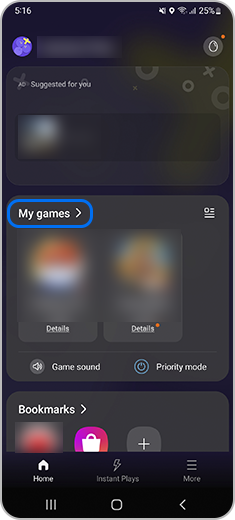
Passo 1. Vá ao Gaming Hub e toque em “Os Meus Jogos”.


Passo 2. Prima a aplicação que pretende remover e clique no botão “Remover”.


Passo 3. Selecione "Remover".
Tenha em atenção: Se clicou em “Desinstalar”, a aplicação vai ser apagada, não só do Gaming Hub, mas também do ecrã Inicial/de Aplicações.
Obrigado pelo seu feedback
Responda a todas as perguntas, por favor.