Actualizează monitorul de gaming Samsung utilizând un dispozitiv USB
Ultima modificare la data de : 23/04/2025
Un monitor de gaming Samsung

Samsung îmbunătățește constant stabilitatea și performanța gamei de monitoare de gaming prin lansarea unor noi versiuni de software. Actualizarea software-ului monitorului poate preveni problemele potențiale ale ecranului și va asigura funcționarea corectă a dispozitivului. Poți utiliza instrucțiunile din acest ghid pentru a actualiza software-ul monitorului de gaming la cea mai recentă versiune utilizând un dispozitiv USB.

Notă: pentru modelele cu opțiune Wi-Fi, actualizările de software se pot efectua automat când sunt conectate la rețea.
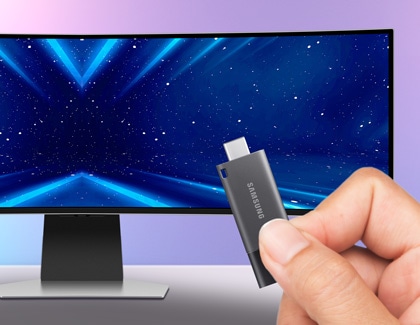
O persoană ținând o  unitate USB  lângă un monitor de gaming Samsung

Pentru a actualiza monitorul de gaming Samsung utilizând un dispozitiv USB, urmează instrucțiunile de mai jos:
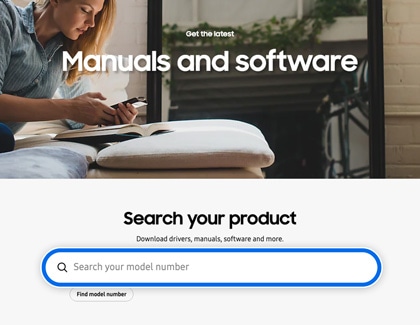
1 Accesează Samsung.com , secțiunea Suport din partea de sus a paginii.
2 Selectează Manuale de utilizare și descărcări, apoi introdu modelul produsului în bara de căutare. De asemenea, poți selecta o categorie de produse pentru a găsi un anumit model.
Opțiunea Caută după numărul modelului este evidențiată pe pagina Suport Samsung.
3 Selectează cel mai recent fișier de actualizare pentru modelul tău, apoi descarcă fișierul pe PC.

Notă: formatează dispozitivul USB la FAT32 înainte de a descărca fișierul.
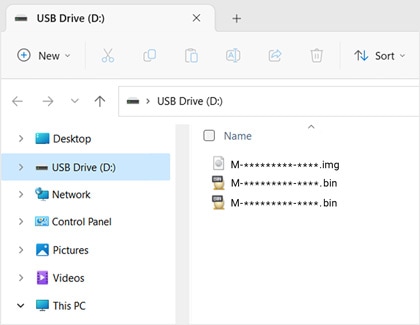
4 După dezarhivarea fișierului de actualizare descărcat pe PC, salvează toate fișierele (format .bin sau .img) în folderul principal de pe dispozitivul principal.
File Explorer cu unitate USB drive selectată

Notă: nu redenumi fișierul după descărcare. Pentru monitoarele de gaming inteligente, salvează fișierul dezarhivat în folderul principal de pe dispozitivul USB. Nu realiza o copie a aceluiași folder.
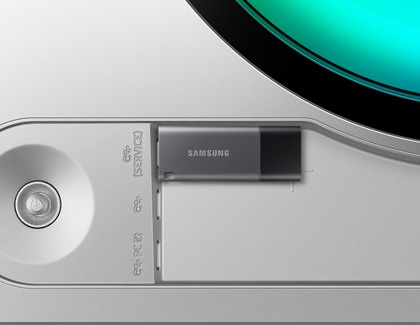
5 Deconectează dispozitivul USB de la PC și conectează-l la portul de service USB de pe spatele monitorului de gaming.
O unitate USB conectată la portul USB de pe spatele unui monitor de gaming Samsung

Notă: porturile de pe monitor pot fi diferite în funcție de model. De exemplu, în funcție de model, poate fi nevoie să utilizezi un adaptor USB-A la USB-C.
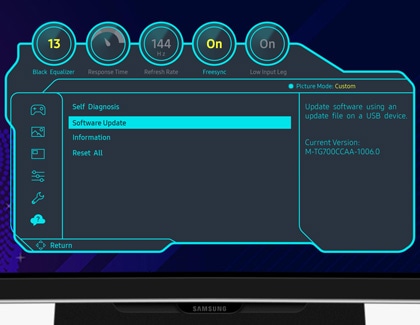
6 Pornește monitorul și folosește butonul joystick pentru a naviga la Menu > Support > Software Update (Meniu > Suport > Actualizare software).
Meniul Suport pe un monitor de gaming Samsung

Notă: aspectul și localizarea butonului joystick și a meniului pot varia în funcție de model.
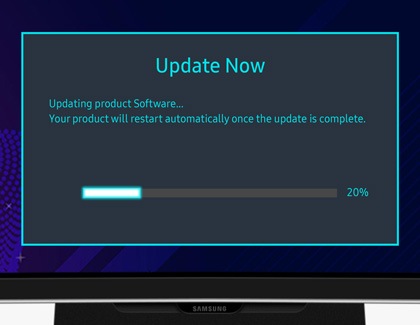
7 Actualizarea va începe automat. În timp ce actualizarea este în curs, monitorul se va opri și va porni automat. Este posibil ca monitorul să repornească mai mult de o dată. Când actualizarea este finalizată și monitorul repornește, mesajul pop-up de actualizare nu se va mai afișa.
Ecran de actualizare pe un monitor de gaming Samsung

Notă: nu utiliza și nu opri monitorul în timpul actualizării.
8 Când actualizarea este finalizată, deconectează și reconectează monitorul la sursa de alimentare.
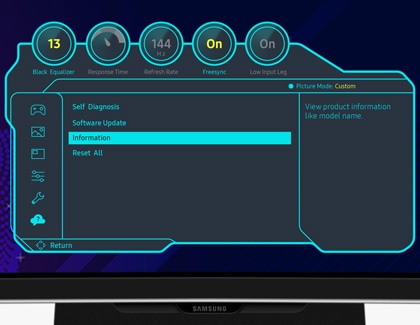
9 La final, utilizează butonul joystick pentru a naviga la Menu > Support > Information (Meniu > Suport > Informații) și verifică versiunea actualizată a software-ului.
Meniul Suport pe un monitor de gaming Samsung

Note:

  • Dacă actualizarea eșuează, monitorul va reîncerca automat actualizarea.
  • Este posibil ca setările video și audio să se reseteze la valorile implicite după actualizarea software-ului.

Vă mulţumim pentru apreciere!