Cum utilizezi Modul de Întreținere pe Telefon Galaxy sau pe tabletă
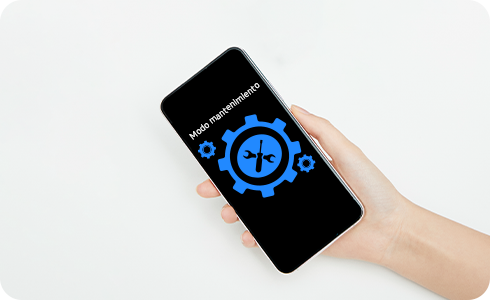
Cum se utilizează modul Întreținere
Modul de întreținere este o funcție concepută pentru a proteja datele și informațiile personale stocate pe smartphone-ul sau tableta Galaxy atunci când acestea sunt la reparat.
Observație: Efectuează întotdeauna o copie de rezervă a dispozitivului înainte de a-l trimite la reparat, deoarece datele se pot pierde.
Transcriere video: Cum utilizezi modul de întreținere pe Telefon Galaxy sau pe tabletă
Cum utilizezi modul de întreținere pe Telefon Galaxy sau pe tabletă
- Cum activezi modul de întreținere
- Modul de întreținere nu se activează pe tableta mea
1. Cum activezi modul de întreținere
Beneficiile modului de întreținere:
- Protejează datele personale prin blocarea accesului la fotografii, videoclipuri, mesaje, istoricul apelurilor și alte fișiere
- Vor fi disponibile numai aplicațiile preinstalate
- Toate datele și conturile create în modul de întreținere vor fi șterse automat
Activează modul de întreținere din Setări
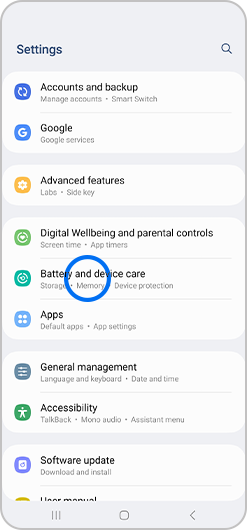
- Apasă pe Setări
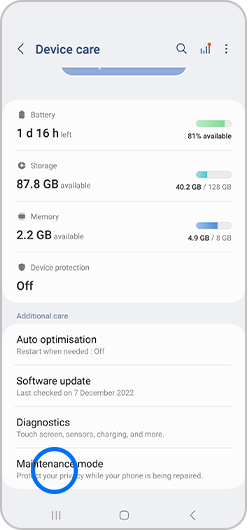
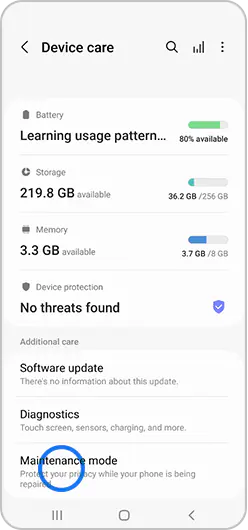
- Accesează İntreținere dispozitiv
- Apasă pe Mod Întreținere
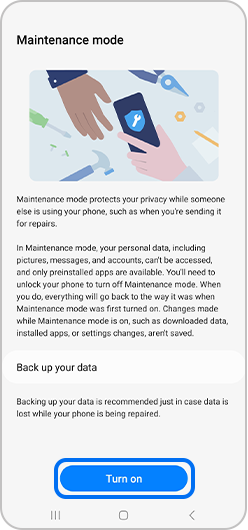
- Apasă pe Pornire
Vei avea opțiunea de a crea un jurnal de sistem.
Acest jurnal va conține informații despre utilizarea recentă a aplicațiilor și erorile de sistem, utile pentru reparația dispozitivului.
- Apasă pe Repornire
Este necesar să setezi o metodă de blocare atunci când activezi modul de întreținere.
Activează modul de întreținere din Samsung Members
- Deschide Samsung Members
- Apasă pe Asistență
- Derulează până la Serviciu de reparații
- Intră în Mod Întreținere
- Apasă pe Pornire
- Alege dacă dorești să creezi un jurnal și apasă pe Repornire
Deblochează dispozitivul pentru a confirma identitatea.
Dispozitivul va reporni în modul de întreținere.
Dezactivează modul de întreținere
- Apasă pe Setări
- Accesează Întreținere dispozitiv
- Apasă pe Mod Întreținere
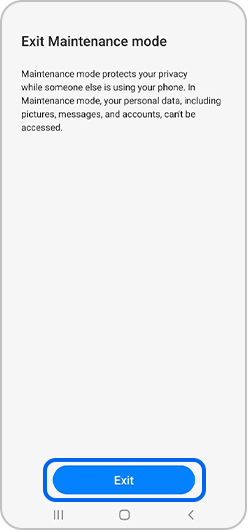
- Apasă pe leşire
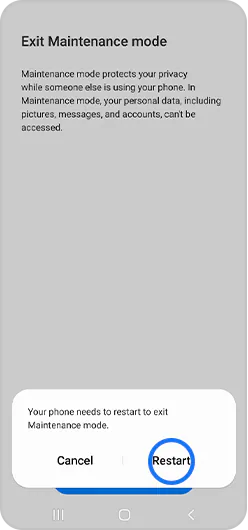
- Apasă pe Repornire pentru confirmare
Deblochează dispozitivul pentru a confirma identitatea.
Dispozitivul va reporni în modul normal.
2. Modul de Întreținere nu se activează pe tabletă
Dacă întâmpini dificultăți la activarea modulului de întreținere, cauza poate fi modul Multi-User.
Modul Utilizatori permite acordarea unor niveluri diferite de acces altor utilizatori.
Navighează la modul Utilizatori
- Apasă pe Setări
- Intră în Conturi și backup
- Apasă pe Utilizatori
Dacă utilizezi această funcție, trebuie să selectezi Administrator (Owner) pentru a activa Maintenance mode.
Cum pot activa Modul de întreținere pe dispozitivul meu?

Acest jurnal de sistem va conține informații despre utilizarea recentă a aplicației și erorile de sistem, care pot ajuta la repararea dispozitivului.
Dispozitivul va reporni acum în Modul de întreținere.
Odată ce reparația este finalizată, pentru a dezactiva Modul de întreținere:
Modul de întreținere este acceptat pe smartphone-uri și tablete care rulează One UI 5.0.
Vizitați Suportul Samsung pentru asistență suplimentară.
Vă mulţumim pentru apreciere!
Vă rugăm să răspundeţi tuturor întrebărilor.