Så använder du Underhållsläge på din Galaxy-telefon eller surfplatta
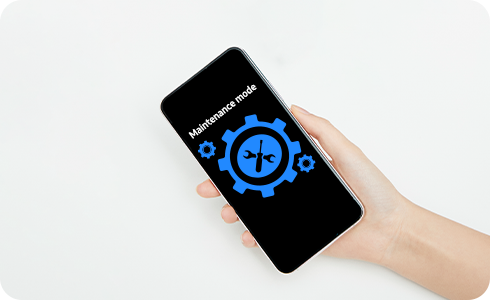
Underhållsläget är en funktion som är utformad för att skydda de personuppgifter och den information som lagras på din Galaxy-smartphone eller surfplatta när den repareras.
Observera: Gör alltid en säkerhetskopia av enheten innan du skickar den för reparation eftersom data kan gå förlorade.
Transcription: Så använder du Underhållsläge på din Galaxy-telefon eller surfplatta
Så använder du Underhållsläge på din Galaxy-telefon eller surfplatta
- Så aktiverar du Underhållsläge
- Underhållsläge aktiveras inte på min surfplatta
1. Så aktiverar du Underhållsläge
Fördelar med Underhållsläge:
- Det skyddar dina personliga data genom att blockera åtkomst till dina foton, videor, meddelanden, samtalshistorik och andra filer
- Endast förinstallerade appar är tillgängliga
- All data och konton som skapas i Underhållsläge tas automatiskt bort
Aktivera Underhållsläge via Inställningar
- Tryck på Inställningar
- Gå till Enhetsvård
- Välj Underhållsläge
- Tryck på Slå på
Du får möjlighet att skapa en logg.
Denna systemlogg innehåller information om senaste appanvändning och systemfel, vilket kan hjälpa till att reparera enheten.
- Tryck på Starta om
Du behöver välja en låsmetod när du aktiverar Underhållsläge.
Aktivera Underhållsläge via Samsung Members
- Öppna Samsung Members
- Tryck på Support
- Scrolla ner till Reparationstjänst
- Gå in på Underhållsläge
- Tryck på Slå på
- Välj om du vill skapa en logg och klicka på Starta om
Lås upp din enhet för att bekräfta din identitet.
Din enhet startar om i Underhållsläge.
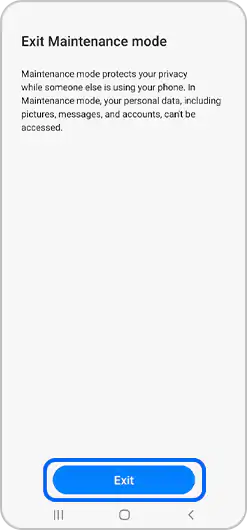
Avaktivera Underhållsläge
- Tryck på Inställningar
- Gå till Enhetsvård
- Välj Underhållsläge
- Tryck på Avsluta
- Tryck på Starta om för att bekräfta
Lås upp din enhet för att bekräfta din identitet.
Din enhet kommer att starta om i normalt läge.
2. Underhållsläge aktiveras inte på min surfplatta
Om du har problem med att aktivera Underhållsläge kan det bero på Multi-User Mode.
Menyn Användare gör det möjligt att ge olika åtkomstnivåer till andra användare.
Gå till menyn Användare
- Tryck på Inställningar
- Gå in på Konton och säkerhetskop
- Välj Användare
Om du använder denna funktion måste du välja Administratör (Ägare) för att aktivera Underhållsläge.
Underhållsläget begränsar åtkomsten till potentiellt känslig data eller information på din smartphone eller surfplatta för att förhindra att tredje part kommer åt den när den repareras.
När Underhållsläget på din enhet är aktiverat:
- Kan foton, videor och andra filer inte nås.
- Kan dina kontakter och samtalslistor inte nås.
- Kan meddelanden inte nås.
- Endast förinstallerade appar kommer att vara tillgängliga. För att komma åt konton i dessa appar måste du ange användarnamn och lösenord.
Hur aktiverar jag Underhållsläget på min enhet?
För att aktivera Underhållsläget innan enheten skickas på reparation:

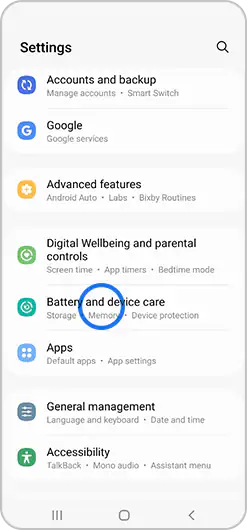
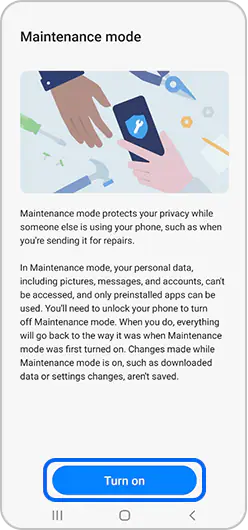
Denna systemlogg kommer att innehålla information om senaste appanvändningen och systemfel, vilket kan vara till hjälp vid reparation av enheten.
Din enhet startar nu om i Underhållsläge.
Hur stänger jag av Underhållsläget på min enhet?
När reparationen är klar stänger du av underhållsläget genom följande steg:
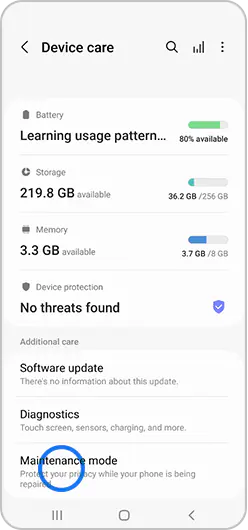
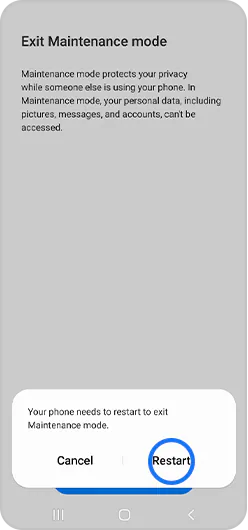
Enheten startar nu om i normalt läge.
Vilka modeller har stöd för Underhållsläge?
Underhållsläget stöds på smartphones och surfplattor som kör One UI 5.0.
För uppdateringsschema och modeller som stöds, se meddelanden i Members-appen om programuppdateringar.
Vänligen besök Samsung Support för ytterligare hjälp.
Tack för din feedback
Vänligen svara på alla frågor.