Comment utiliser le mode Maintenance sur ton téléphone ou ta tablette Galaxy
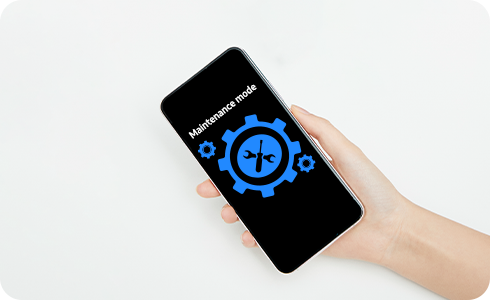
Utiliser le Mode Maintenance
Le mode Maintenance est une fonctionnalité conçue pour protéger les données personnelles et les informations stockées sur votre smartphone Galaxy ou votre tablette lorsqu’il est en cours de Réparer.
Remarque : Assurez-vous de sauvegarder toutes vos données personnelles avant d’envoyer votre dispositif à réparer.
Script : Utiliser le Mode Maintenance
Comment utiliser le mode Maintenance sur ton téléphone ou ta tablette Galaxy
- Activer le mode Maintenance
- Le mode Maintenance ne s’active pas sur ma tablette
1. Activer le mode Maintenance
Avantages du mode Maintenance :
- Il protège vos données personnelles en empêchant l’accès à vos photos, vidéos, messages, historique des appels et autres fichiers
- Seules les applications préinstallées seront accessibles
- Toutes les données et comptes créés en mode Maintenance seront automatiquement supprimés
Activer le mode Maintenance depuis les paramètres
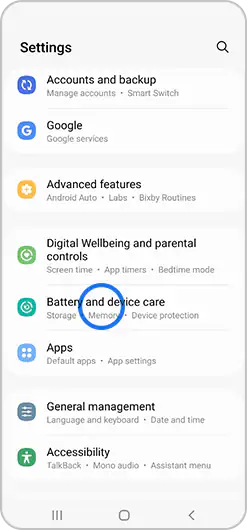
- Appuyez sur Paramètres
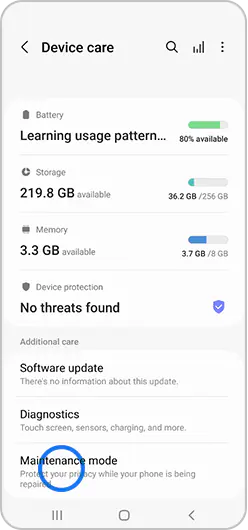
- Allez dans Maintenance de l'appareil
- Appuyez sur Mode Maintenance
- Puis sur Activer
Vous aurez la possibilité de créer un journal.
Ce journal système contient des infos sur l’utilisation récente des applications et les erreurs du système, ce qui facilitera la réparation de l’appareil.
- Appuyez sur Redémarrer
Vous devez choisir une méthode de verrouillage lors de l’activation du mode Maintenance.
Activer le mode Maintenance depuis Samsung Members
- Ouvrez Samsung Members
- Appuyez sur Assistance
- Scrollez jusqu’à Service de réparation
- Entrez dans Mode Maintenance
- Appuyez sur Activer
- Sélectionnez l’option de créer un journal et appuyez sur Redémarrer
Déverrouillez votre appareil pour confirmer votre identité.
Votre appareil va redémarrer en mode Maintenance.
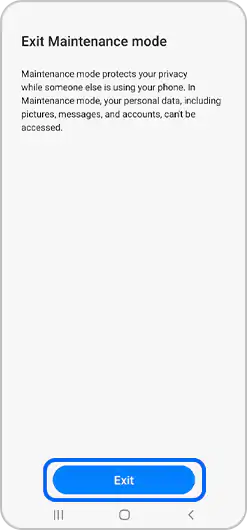
Désactiver le mode Maintenance
- Appuyez sur Paramètres
- Accédez à Maintenance de l'appareil
- Sélectionnes Mode Maintenance
- Appuyez sur Quitter
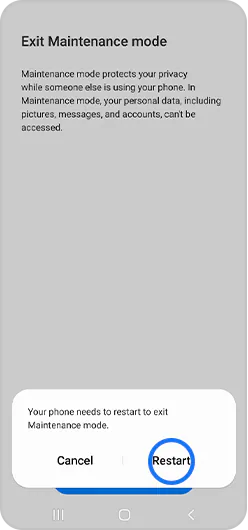
- Puis sur Redémarrer pour confirmer
Déverrouillez votre appareil pour confirmer votre identité.
Votre appareil va redémarrer en mode normal.
2. Le mode maintenance ne s’active pas sur ma tablette
Si vous rencontrez des difficultés pour activer le mode maintenance, cela peut être dû au mode multi-utilisateurs.
Le menu Utilisateurs vous permet d’accorder différents niveaux d’accès à d’autres utilisateurs.
Allez dans le menu Utilisateurs
- Appuyez sur Paramètres
- Allez dans Comptes et sauvegarde
- Sélectionnez Utilisateurs
Si vous utilisez cette fonctionnalité, vous devez sélectionner Propriétaire (Owner) pour activer le mode maintenance.
Fonctionnement du Mode Maintenance
Ce mode restreint l’accès à toutes vos données ou informations personnelles emmagasinées dans votre smartphone ou de votre tablette et ce dans le but d’empêcher toute autre personne de les voir lorsque votre appareil est en cours de réparation dans un service technique.
Ainsi, lorsque ce mode est activé sur votre appareil :
- Vos photos, vidéos et tout autre fichier ne sont pas visibles/accessibles.
- Votre liste de contacts ou vos appels ne sont pas visibles/accessibles.
- Vos messages sont également inaccessibles.
- Seules les applications préchargées sont disponibles. Pour accéder aux comptes de ces applications, il faut s’identifier.
Activer le Mode Maintenance sur votre appareil
Pour activer le Mode Maintenance avant que votre appareil soit envoyé en réparation :

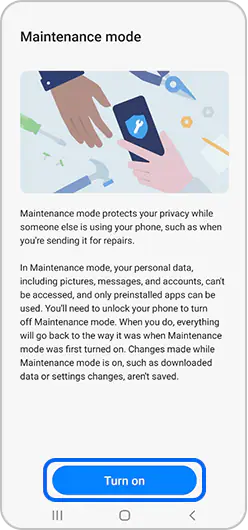
Ce système d’enregistrement contient toutes les informations sur l’utilisation récente des applications et des erreurs du système, ce qui peut faciliter la réparation de votre dispositif.
Votre appareil redémarrera en Mode Maintenance.
Désactiver le Mode Maintenance sur votre appareil
Une fois votre appareil réparé, désactivez le Mode Maintenance. Pour cela, suivez les étapes ci-dessous :
Votre appareil redémarrera normalement.
Modèles prenant en charge le Mode Maintenance
Ce mode est pris en charge sur les smartphones et tablettes équipés de l’interface utilisateur One UI 5.0.
Visitez le Support Samsung pour une assistance supplémentaire.
Remarque : Les images et les termes utilisés sont donnés à titre indicatif. Certaines illustrations, bien qu’en anglais, vous permettent de visualiser les différentes fonctionnalités.

Nous vous remercions pour votre commentaire!
Veuillez répondre à toutes les questions.